ピクサー風の3Dアニメを、撮影もスタジオも使わずにAIで作れるのか。2026年10月5日に Instagram で公開したリールで、実際に作ってみた手順を記事にまとめました。
使ったのは ChatGPT・Higgsfield・Seedance の3つです。ChatGPT で3×3の絵コンテを作り、その絵コンテを Higgsfield に入れて、Seedance で動かします。後半では、Claude Code(Opus 5.5)で動画用のプロンプトを細かく作る方法も紹介します。
この記事の結論
- ピクサー風の3Dアニメは、絵コンテ → 動画生成の2段で作れます。撮影や機材はいりません。
- 最初に「話の流れ」を1文で決めて、ChatGPT に3×3(9コマ)の絵コンテにしてもらうと、動画の筋がぶれにくくなります。
- 絵コンテを Higgsfield に入れ、Seedance で動かします。
- ショットを細かく分けたいときは、Claude Code に絵コンテを渡して「15秒・12ショット」の動画プロンプトを作ってもらうと、指示が具体的になります。
- 指示を出す作業は数分で終わります。ただし初めての場合は、アカウントの準備から1本できるまで、1時間ほど見ておくと安心です。
実際に作ったもの
作ったのは「夜に仕事をしているパパの横で、赤ちゃんが何度も呼びかけ、最後に自分で描いた家族の絵を見せて、パパが気づいて抱きしめる」という20秒ほどの短いアニメです。
使った環境と道具は次のとおりです(2026年10月時点)。
| 役割 | 使った道具 | メモ |
|---|---|---|
| 絵コンテを作る | ChatGPT | 画像を作れるモデルで作成 |
| 動画にする場所 | Higgsfield | 絵コンテの画像を入れて、動画生成のモデルを選ぶ |
| 動かす | Seedance(Higgsfield で選べる動画生成モデル) | 今回は縦(9:16)で書き出し |
| ショットを細かく分ける(応用) | Claude Code(モデルは Opus 5.5) | 絵コンテから動画プロンプトを作る |
料金はプランや画質で変わるので、使う前にそれぞれの料金ページを確かめてください。
手順
1. ChatGPT で3×3の絵コンテを作る
最初に、話の流れを1文にまとめて ChatGPT に送ります。今回送ったのは、次の1文だけです。
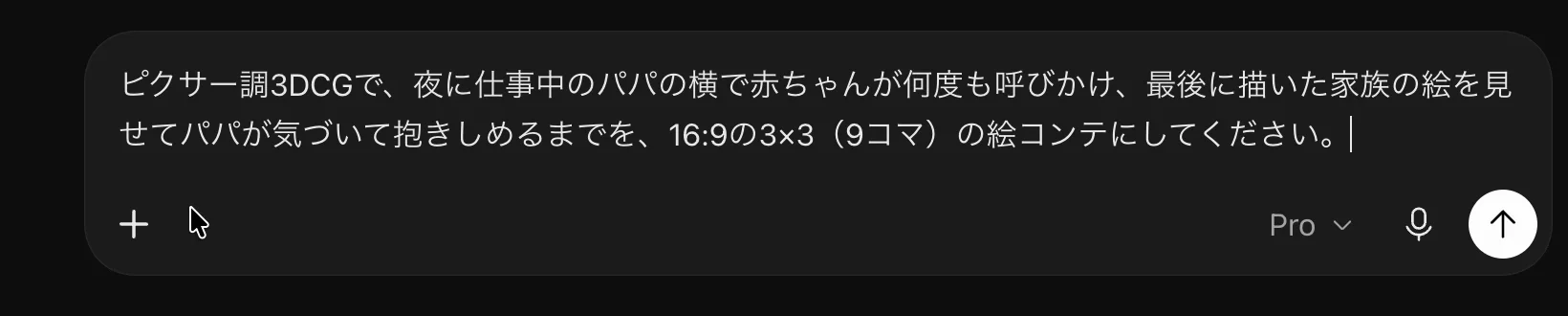
ピクサー調3DCGで、夜に仕事中のパパの横で赤ちゃんが何度も呼びかけ、最後に描いた家族の絵を見せてパパが気づいて抱きしめるまでを、16:9の3×3(9コマ)の絵コンテにしてください。ポイントは3つです。
- 見た目:「ピクサー調3DCG」と、絵の雰囲気を先に書く。
- 話の流れ:「呼びかける → 絵を見せる → 気づいて抱きしめる」と、始まりから終わりまでを1文に入れる。
- 形:「16:9の3×3(9コマ)」と、絵コンテのコマ数と比率を決める。
返ってきた絵コンテがこちらです。9つのコマで、話の最初から最後までが1枚にまとまっています。
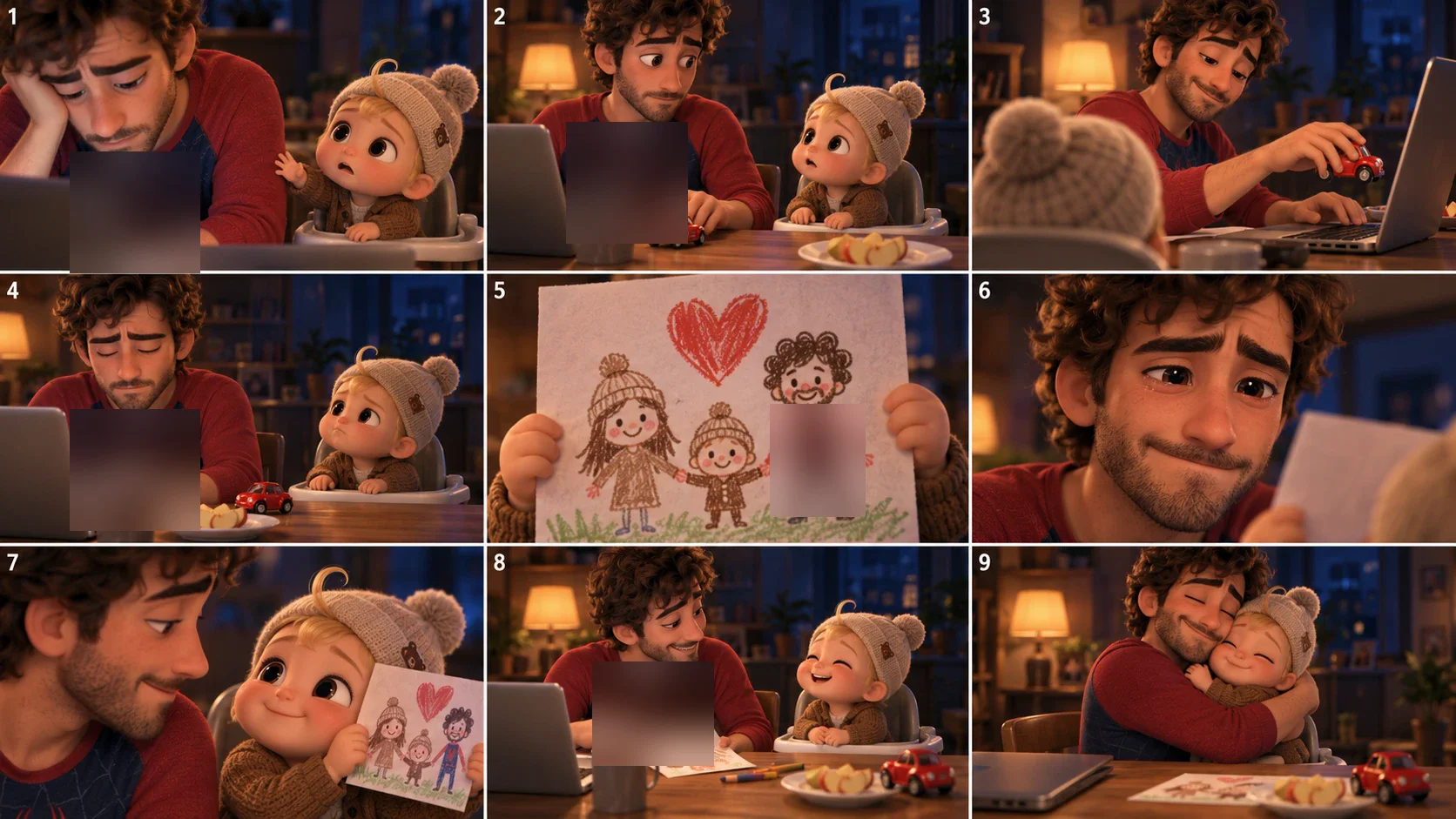
絵コンテを1枚にまとめておくと、次の動画生成で「人物の見た目」と「話の順番」をそろえやすくなります。気に入らないコマがあれば、そのコマだけ直すように ChatGPT に頼みます。
2. 絵コンテを Higgsfield に入れる
次に、できた絵コンテの画像を Higgsfield にアップロードします。Higgsfield は、いくつもの画像生成・動画生成のモデルを1か所で使えるサービスです。絵コンテを参照の画像として入れておくと、登場人物や部屋の雰囲気を、絵コンテに合わせたまま動画にできます。
3. Seedance で動かす
Higgsfield の中で、動画生成のモデルに Seedance を選んで生成します。今回は SNS 用に縦(9:16)で書き出しました。完成したのが、上の20秒の動画です。
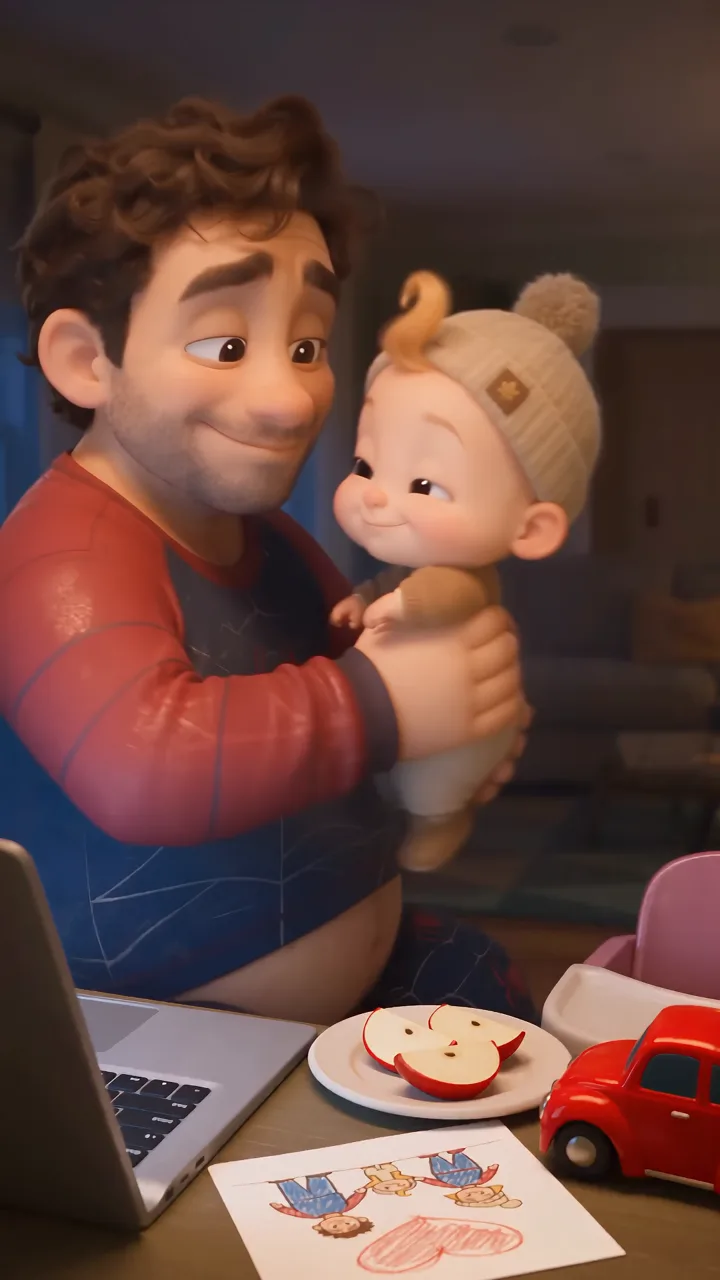
ここまでの3ステップで、撮影も編集ソフトも使わずに、短いアニメが1本できます。
4. 応用:Claude Code で「12ショット」の動画プロンプトを作る
もっと映画のようにカットを分けたいときは、Claude Code を使います。ChatGPT で作った絵コンテの画像を Claude Code に渡して、次のように頼みます(モデルは Opus 5.5 を選びました)。
この絵コンテと同じくらい、ほっこりするストーリーの動画にしたいです。
15秒で、ショット数は12ショットにして、動画生成AIに貼る動画プロンプトを作ってください。
返ってきた動画プロンプトを、動画を生成する画面に貼って生成します。1つの指示で「どのショットで、誰が、何をするか」まで書いてもらえるので、思ったとおりの動画に近づけやすくなります。
結果
| 項目 | 内容 |
|---|---|
| 絵コンテ | 1枚(3×3・9コマ・16:9) |
| 完成動画 | 約20秒・縦 1080×1920 |
| 撮影・機材 | なし |
| 手で行った作業 | 指示文を書く・絵コンテを入れる・モデルを選ぶ・できた動画を選ぶ |
リールでは「ChatGPT で5分」と紹介しましたが、これは指示を出す作業の時間です。アカウントの用意や、生成を待つ時間・選び直す時間は入っていません。初めての方は、1時間ほどを目安にしてください。
失敗した点と、次から気をつけること
画面の録画に、関係のない表示が写り込んだ
ChatGPT の画面を録画したとき、入力欄の下に出る「おすすめの質問」に、仕事のメモのような文が写り込んでいました。公開する前に、その部分を隠してから使いました。
服に、既存の作品を思わせる柄が出ることがある
できた絵コンテと動画では、パパの服に既存の作品を思わせる柄が出ました。この記事の画像と動画では、その部分をぼかしています。商用で使うときは、指示文に「ロゴや既存のキャラクターの柄は入れない」と書いておくと安心です。
絵コンテと動画の比率がちがう
絵コンテは16:9で作り、動画は縦(9:16)で書き出しました。比率がちがうと、画面の端の人物や小物が切れることがあります。縦で使うと決まっているなら、絵コンテの段階から縦の比率で頼むと、ずれが少なくなります。
公開前の確認として、次のチェックを使っています。
- 画面の録画に、個人の情報や関係のない表示が写っていない
- 登場人物の服や背景に、既存の作品のロゴやキャラクターが出ていない
- 絵コンテと動画の比率がそろっている
- 「何分で作れる」と書くときは、何の作業の時間かを書いている
向いている人・向いていない人
向いている人
- 撮影せずに、SNS 用の短いアニメを作りたい人
- 絵は描けないけれど、話の流れは考えられる人
- 1本を作り込むより、試しながら何本も作りたい人
向いていない人
- 特定のアニメ作品やキャラクターそのものを再現したい人(権利の問題があるため、おすすめしません)
- 1コマずつ完全に思いどおりに動かしたい人(生成のたびに結果が少し変わります)
よくある質問
撮影や機材は必要ですか?
必要ありません。今回の作例は、撮影を一度もしていません。パソコンとブラウザ、それぞれのサービスのアカウントがあれば作れます。
「ピクサー風」と書いてもいいのですか?
ここでの「ピクサー風」は、やわらかい3DCGという見た目の雰囲気を伝えるための言葉です。既存の作品やキャラクターを使うものではありません。作品名・キャラクター名・ロゴは指示文に入れず、商用で使うときは各サービスの利用規約も確かめてください。
Claude Code がないと作れませんか?
作れます。ChatGPT → Higgsfield → Seedance の3つだけで、この記事の手順1〜3のとおりに1本作れます。Claude Code は、ショットを細かく分けたいときに使う応用です。
まとめ
- ピクサー風の3Dアニメは、ChatGPT の絵コンテと、Higgsfield で使える Seedance で作れます。
- 最初に話の流れを1文で決めて、3×3の絵コンテにするのがいちばん大事な一歩です。
- カットを増やしたいときは、Claude Code で「15秒・12ショット」の動画プロンプトを作ります。
まずは、作りたい話を1文で書いて、ChatGPT に「3×3の絵コンテにしてください」と送ってみてください。
元のリールは Instagram で見られます。動画生成AIのクレジットを使わずに作るなら Claude Code で2Dアニメを作る方法、広告の動画を作るなら Claude と Higgsfield を MCP でつないで作る方法 も参考になります。ほかの作り方は 記事の一覧 にまとめています。株式会社Masayume の講座や個別のご相談については、トップページ をご覧ください。
AI動画の作り方を、公式LINEでお届けしています
AI動画の作り方やプロンプトのまとめを、公式LINEでお届けしています。気になる方は、公式LINEに登録する から受け取ってください。