
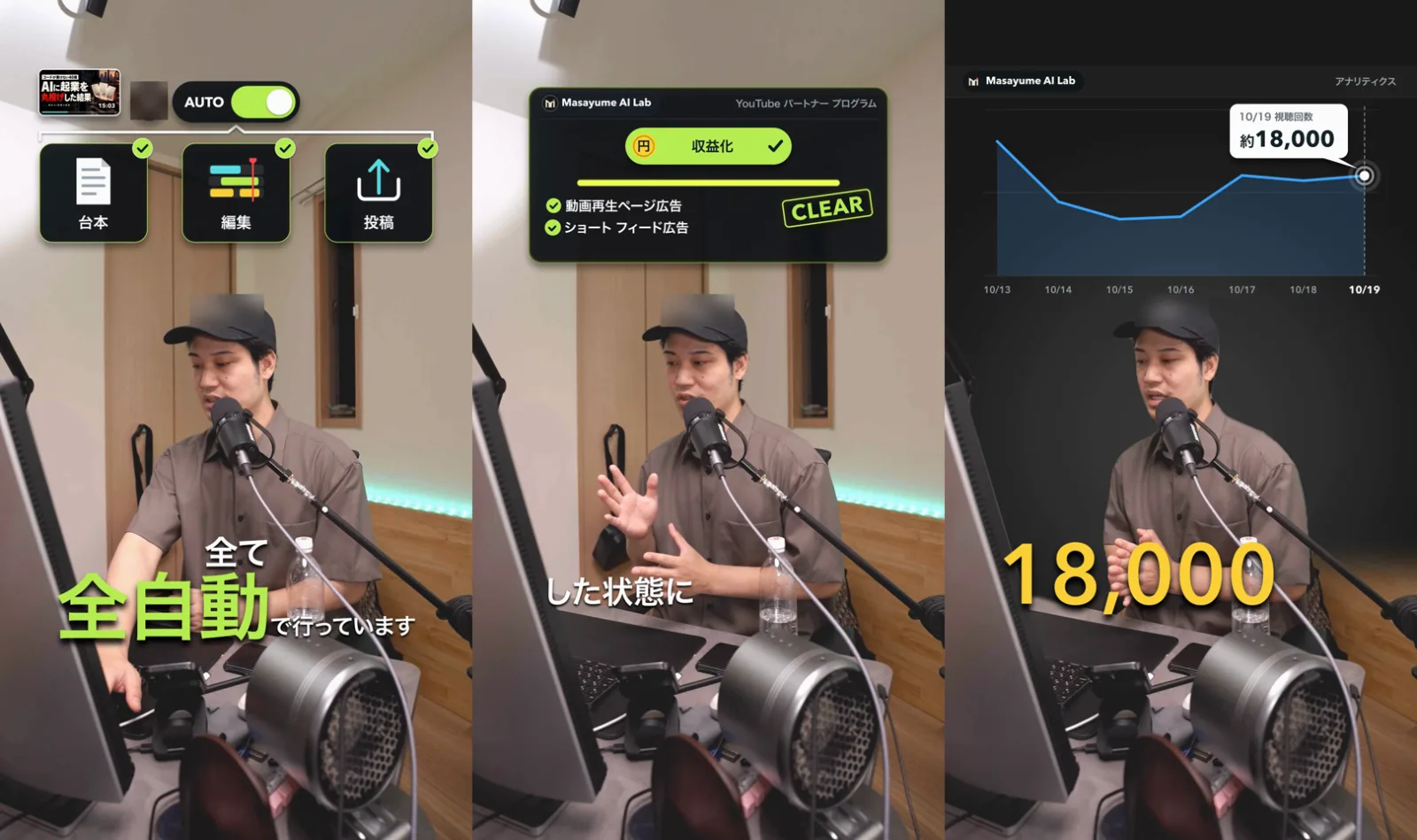
15分あるYouTubeの長尺動画を、Claude Code(モデルは Opus 5.5)を中心に、台本から投稿まで一続きの流れで自動化できるのか。2026年10月21日に Instagram で公開したリールでは、この作り方で動画を出したチャンネルが、収益化の審査を通ったことを話しました。この記事では、その流れを工程ごとにまとめます。
ただし、AI がひとりで全部を進めたわけではありません。ネタ選び・台本の確認・完成版の確認・本人確認・収益化の申し込みは、人が行いました。どこを AI に任せ、どこを人が確かめたのかを、実際の記録と画面をもとに書いていきます。
この記事の結論
- 15分の長尺動画は、台本・ナレーション・編集・投稿を一続きで AI に任せて作れました。台本と編集は Claude Code(Opus 5.5)、投稿の操作は別の AI エージェント(Codex)です。
- リールでは「全自動」と話していますが、ネタ選び・台本の確認・完成版の確認・本人確認・収益化の申し込みの5つは人が行っています。
- 「量産された動画」と見られないように、事実の裏取り・自作の図解・点検を入れました。審査で何が見られたかは公開されていないので、どれが効いたかは分かりません。
- チャンネル「Masayume AI Lab」は、初投稿から15日後の2026年10月19日に、収益化の承認の通知を受けました。
実際に作ったもの
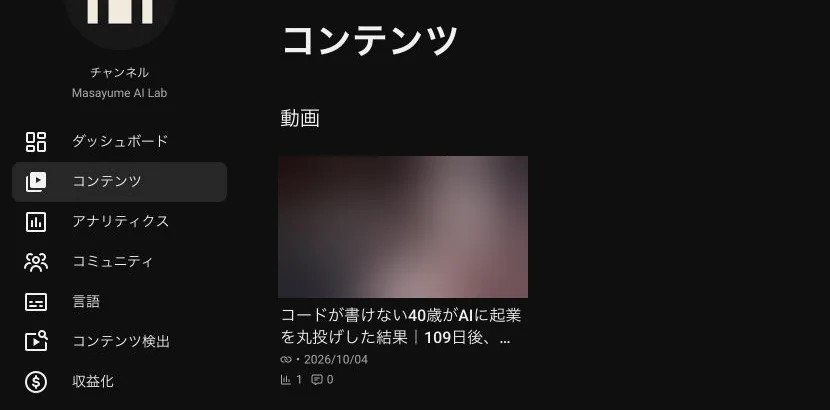
作ったのは、Masayume の YouTube チャンネル「Masayume AI Lab」の1本目の動画です。題名は「コードが書けない40歳がAIに起業を丸投げした結果|109日後、会社を辞めた」、長さは15分3秒。海外の会社員が AI と起業した実話を、その人の公開発信をもとに紹介する回で、Masayume 自身の話ではありません。
工程ごとの任せた先と、人が確かめた所は次のとおりです(2026年10月時点)。
| 工程 | 任せた先 | 人が確かめた所 |
|---|---|---|
| ネタ選び・台本・事実メモ | Claude Code(Opus 5.5) | 候補から選ぶ・台本に直しを出す |
| ナレーション | ElevenLabs(音声合成) | 声をこのまま使うか決める |
| 編集 | Claude Code が After Effects をスクリプトで動かす | 完成版を見て、公開する版を決める |
| サムネイル・タイトル・概要欄 | Codex(OpenAI の AI エージェント) | 案を見比べる |
| 投稿 | Codex が YouTube Studio をブラウザで操作 | 電話番号の確認・本人確認 |
| 収益化の申し込み | (人が行う) | 申し込みの操作 |
料金はプランと画質で変わるので、各サービスの料金ページで確かめてください。
手順
1. ネタを選び、Claude Code に台本と事実メモを作ってもらう
海外の挑戦の実話を Claude Code に調べてもらい、候補の一覧から人が1つを選びました。選んだあとに送った文がこちらです(数字の部分は省いています)。
4番のネタは、僕と直結してるし、僕のチャンネルでも作れるかなと思うので、これでやっていきたいと思います。
アップされている動画のスクリーンショットや画面録画などから素材を取ってきて、After Effectsで編集する形で進めたいです。
この4番で台本を作って、10分以上の動画を作っていけたら面白いんじゃないかなと思うので、その段取りで一回作ってみてください。
返ってきたのは、場面ごとの時刻・ナレーション・画面の指示が入った台本、読み上げ用の原稿、素材の一覧、「事実メモと出典」です。事実メモでは、売上や件数を「本人の発表」として分け、出どころを1つずつ残しています。人は台本と冒頭の試作を見て、「名乗りは Masayume の名前だけにする」などの直しを出しました。
2. ナレーションを音声合成で作り、文字起こしで照合する
台本の文を ElevenLabs で読み上げ、音程を変えずに1.25倍に詰めました。そのあと1文ずつ文字起こしにかけ、台本と同じ言葉になっているかを照合しています。助詞の「に」の後に数字が続く所は別の数字に聞こえたので、読点を入れて作り直しました。
3. Claude Code に After Effects で編集してもらう
編集は、Claude Code が After Effects をスクリプトで動かして組み立てました。先に字幕・章のカード・出典の表示などの枠組みを作り、章ごとの図解は6つの担当に分けて同時に作ります。最後に全体を1本に並べ、音量をそろえて書き出します。
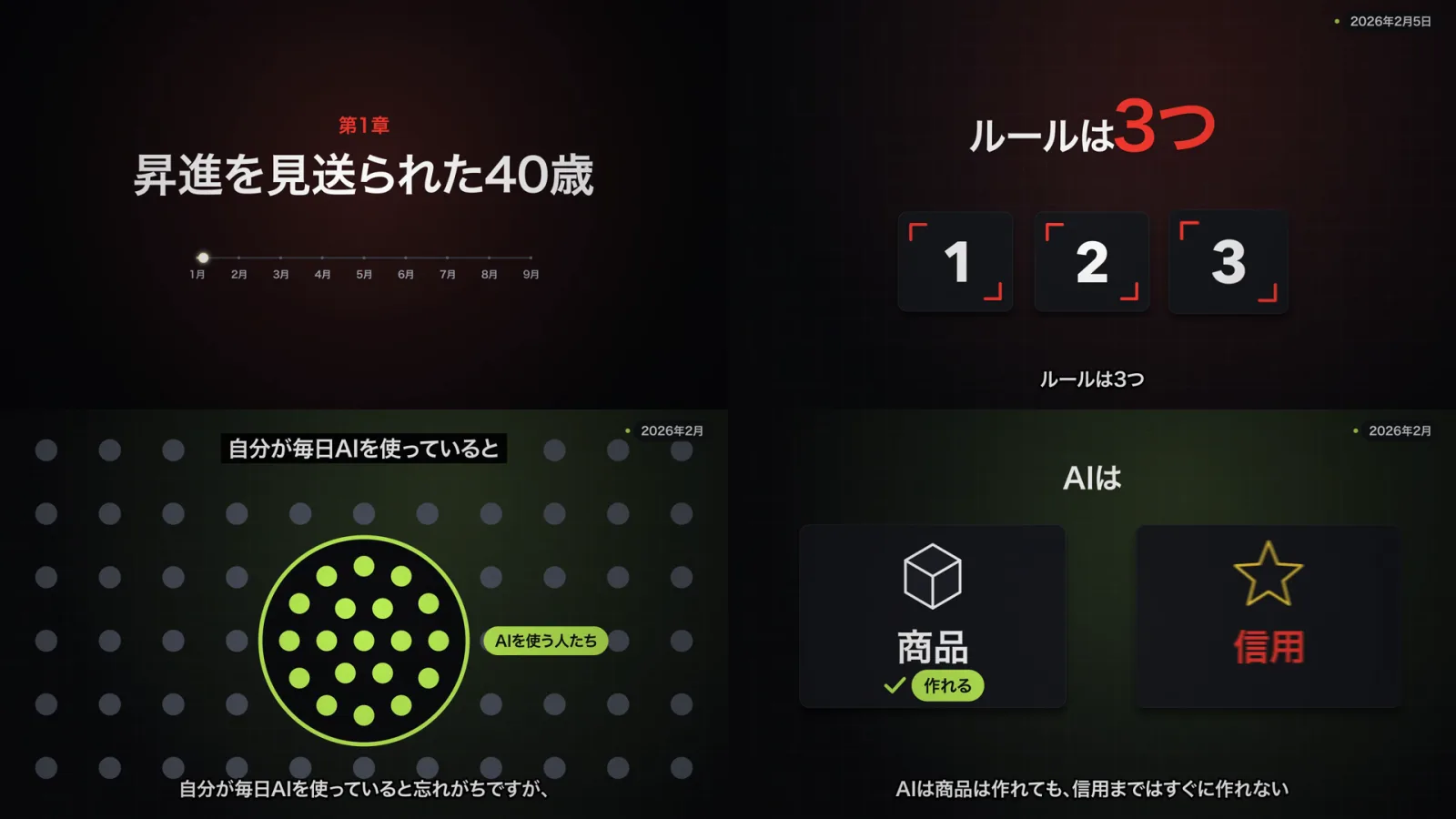
書き出したあとは、見た目・事実と出典・音とタイミングに分けた点検役が確かめました。62件の指摘のうち、確かめ直して本当だった25件を直しています。公開する版(3回目の書き出し)を決めたのは人です。
4. サムネイル・タイトル・概要欄を用意する
サムネイルやチャンネルの見た目は、Codex に頼みました。
この動画のサムネを作成してください。候補3枚お願いします。
その後にキャプションと概要欄。
新規チャンネルを立ち上げるので、バナー、アイコン、説明欄。
こちら全て生成お願いします。
サムネイル3案・タイトル案・概要欄・バナー・アイコン・説明文がそろいました。概要欄には、チャプター13個と出典リンク8本を入れています。
5. 限定公開で投稿し、確かめてから公開する
投稿も Codex に任せました。YouTube Studio のチャンネルのページを開いて、次の1文を送っています。
(YouTube Studio のチャンネル設定のページの URL)
ここで初期設定と初期投稿をやってほしい
AI は、チャンネルの設定、動画のアップロード、サムネイル・字幕(280件)・チャプター・概要欄の登録まで進めました。公開範囲はまず限定公開にして、1080p の処理と、著作権のチェックが「問題なし」になったことを確かめています。
途中で、AI の作業が2回止まりました。カスタムサムネイルの登録で電話番号の確認が、概要欄に複数のリンクを入れる所で本人確認(運転免許証)が求められたためです。どちらも人が済ませてから、AI が続きを進めました。
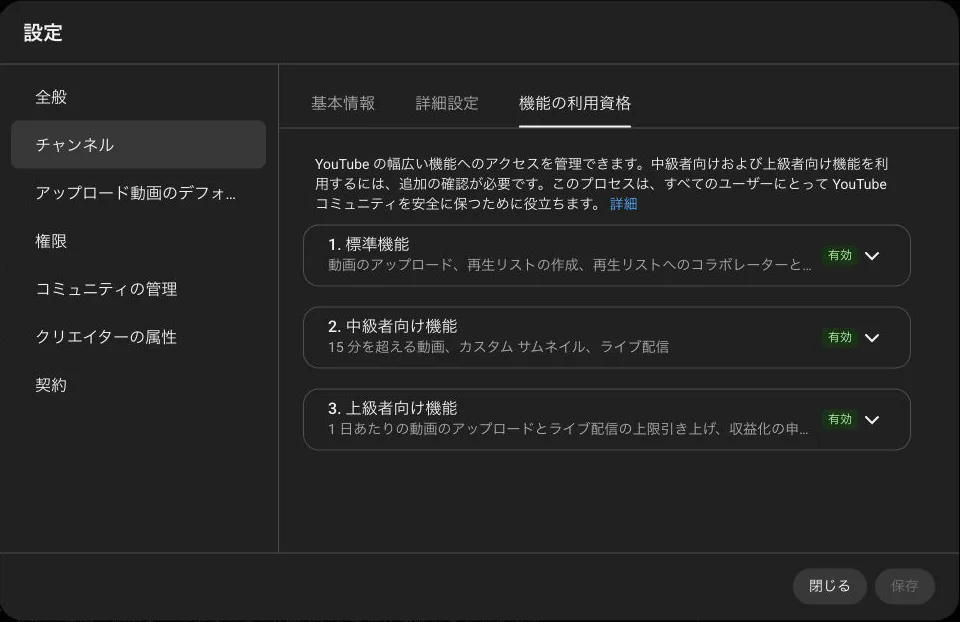
15分を超える動画とカスタムサムネイルは「中級者向け機能」です。長尺を上げるなら、電話番号の確認を先に済ませておくと止まりにくくなります。動画は10月4日に限定公開で上げ、10月5日に公開しました。
収益化の条件の「総再生時間」に数えられるのは、一般公開の長尺動画の再生です。限定公開で確かめている間の再生は入らないので、確認が終わったら早めに公開に切り替えます。
6. 収益化に申し込み、審査を待つ
条件を満たしたあと、人が YouTube Studio から収益化に申し込みました。2段階認証の設定が残っていて「申し込む」が押せなかったので、先に設定を済ませています。再生回数と総再生時間(4,000時間)の関係は 総再生時間の条件を、再生回数から見積もる記事 にまとめています。
自動で作った動画は「量産された動画」と見られて、収益化が通らないことがあります。この1本で入れていた作りは、記録に残っている範囲で次のとおりです。
- 台本の数字は事実メモで出典と照らし、本人の発表と分けて書いた
- ナレーションは台本と同じ言葉か、1文ずつ照合した
- 章のカードや図解は、章ごとに作った
- 出典を、画面と概要欄の両方に出した
YouTube の案内では、審査は通常1か月以内です。Masayume AI Lab は、2026年10月19日に承認の通知を受けました。
結果
| 項目 | 内容(2026年10月21日に YouTube Studio で確認・データは10月19日まで) |
|---|---|
| 1本目の長さ | 15分3秒 |
| 初投稿 | 10月4日に限定公開 → 10月5日に公開 |
| 収益化 | 10月19日に承認の通知。「YouTube パートナーになりました」と表示 |
| 10月19日の1日の視聴回数 | 約1.8万回(アナリティクスのグラフから読んだ値) |
| 過去28日(9月22日〜10月19日) | 視聴回数 30.8万回・総再生時間 7,310.8時間 |
| 登録者 | 1,893人(10月21日の表示) |
| 1本目の平均視聴時間 | 3分10秒(過去28日) |
チャンネル全体の数字には、2本目・3本目の動画の分も入っています。どれも After Effects で編集した動画の数字です。リールで話した単価からの見込みは、確定した数字ではないため書いていません。成果には個人差があります。
失敗した点と、次から気をつけること
工程ごとに「誰が何をしたか」を残す
1本目は、台本と編集を Claude Code、投稿を Codex が行い、YouTube の本人確認(電話番号など)は人が済ませました。工程ごとに「AI がしたこと」と「人が確かめたこと」を残しておくと、次に同じ流れを組むときに迷いません。
公開前の確認として、次のチェックを使っています。
- 他人の映像を使うときは、出典と使ってよい範囲を公開前に確かめた
- 電話番号の確認など、YouTube の機能の利用資格を先に済ませた
- 限定公開で、画質・字幕・チャプター・概要欄のリンクを確かめた
- 工程ごとに、AI がしたことと人が確かめたことを記録した
向いている人・向いていない人
向いている人
- 顔を出さずに、長尺の解説や紹介の動画を続けたい人
- 調べ物や事実の確認に時間を使い、編集の作業は AI に任せたい人
向いていない人
- 確認なしに公開まで進めたい人(本人確認や最後の確認は、人の作業として残ります)
- 他人の動画を切り貼りして作りたい人(権利の面でも、審査での見え方の面でも不安が残ります)
よくある質問
本当に人の手は要らないのですか?
要ります。今回は、ネタ選び・台本の確認・完成版の確認・本人確認・収益化の申し込みを人が行いました。判断と本人確認は、人の仕事として残ります。
自動で作った動画でも、収益化の審査は通りますか?
Masayume AI Lab は承認の通知を受けましたが、審査の中身は公開されていないので、同じ作り方で通るとは言えません。事実の裏取りや自作の図解など、見る人にとっての中身を入れることを大事にしています。
Claude Code だけで投稿までできますか?
今回の投稿は Codex に任せました。Masayume の環境では、ブラウザの拡張機能から大きな動画ファイルを渡せなかったためです。
まとめ
- 15分の長尺動画は、Claude Code(Opus 5.5)で台本と編集、Codex で投稿、と分けて一続きで作れました。
- 人が確かめたのは、ネタ選び・台本・完成版・本人確認・収益化の申し込みの5つです。
- 事実の裏取り・自作の図解・出典・点検を入れ、2026年10月19日に収益化の承認の通知を受けました。
まずは作りたい動画のネタを1つ決めて、Claude Code に「台本と事実メモを作って、段取りを出してください」と頼んでみてください。動画づくりの全体の流れは Claude Code で YouTube 動画を作る流れ でも紹介しています。
元のリールは Instagram で見られます。ほかの作り方は 記事の一覧 にまとめています。株式会社Masayume の講座や個別のご相談については、トップページ をご覧ください。
AI動画の作り方を、公式LINEでお届けしています
AI動画の作り方やプロンプトのまとめを、公式LINEでお届けしています。気になる方は、公式LINEに登録する から受け取ってください。