
WordPress で記事を公開しても、Google に見つけてもらえなければ検索には出てきません。2026年10月24日、Masayume は masayume.net で記事11本を公開したあと、Google Search Console への登録から「インデックス登録をリクエスト」までの手順を、Claude に任せて進めました。
Masayume が行ったのは、Google へのログインと「続きをお願い」の一言だけです。サイトの登録、持ち主の確認、サイトマップの送信、11本分のリクエストは、Claude がアプリ内のブラウザで操作しました。この記事では、その流れと、途中で出た「取得できませんでした」などの表示の読み方をまとめます。
この記事の結論
- 記事を公開したら、Search Console で「サイトの登録 → 持ち主の確認 → サイトマップの送信 → 記事ごとのリクエスト」の4つを行うと、Google に記事の場所を伝えられます。
- この4つは、Claude にブラウザを操作してもらって進められます。人が行うのは Google へのログインだけでした。
- 持ち主の確認は「HTML タグ」の方法が、WordPress では手軽です。確認コードを SEO の設定欄に入れるだけで済みます。
- サイトマップを送った直後に「取得できませんでした」と出ても、慌てなくて大丈夫でした。サイトマップ自体は正常に開けていて、記事も「サイトマップから見つけた」と出ていました。
- 今回は11本のリクエストで、1本あたり約2分、全体で約30分でした。
実際に行ったこと
10月24日の夜、masayume.net に Instagram のリールをもとにした記事11本を公開しました。ところが、このサイトはまだ Search Console につながっていませんでした。そこで、公開の確認が終わったその流れで、Claude に次のひと言を送りました。
Search Console の作業をちょっとやってほしいですねClaude はまず、サイトマップ(wp-sitemap.xml)が正常に開けるか、robots.txt にサイトマップの場所が書かれているかを確かめました。どちらも問題がなかったので、アプリ内のブラウザに Google のログイン画面を開き、「ログインはご本人で」と返してきました。
ログインを済ませてから送ったのが、次のひと言です。
アプリ内のブラウザで Google にログインした。続きをお願い。ここから先は、Claude が画面を操作して進めました。
| 作業 | 行った人 | 結果 |
|---|---|---|
| サイトマップと robots.txt の確認 | Claude | 正常に開ける |
| Google へのログイン | Masayume | — |
| サイトの登録(URL プレフィックス) | Claude | 登録できた |
| 持ち主の確認(HTML タグ) | Claude | 「所有権を証明しました」 |
| サイトマップの送信 | Claude | 送信済み(表示は「取得できませんでした」) |
| 記事11本のインデックス登録をリクエスト | Claude | 11本とも「リクエスト済み」 |
使った道具は、Claude(Claude Code・アプリ内のブラウザ)、Google Search Console、WordPress です(2026年10月時点)。
手順
1. サイトマップが開けるかを先に確かめる
Search Console に登録する前に、サイトマップが外から開けるかを確かめます。WordPress なら、標準で https://(サイトの住所)/wp-sitemap.xml にあります。ここが開けないと、あとの送信でつまずきます。
2. サイトを「URL プレフィックス」で登録する
Search Console で新しくサイトを追加するとき、登録の種類は「ドメイン」と「URL プレフィックス」の2つから選べます。今回は「URL プレフィックス」を選び、https://masayume.net/ を登録しました。ドメインの設定(DNS)を触らずに済むので、WordPress のサイトだけを登録するなら、こちらが手軽です。
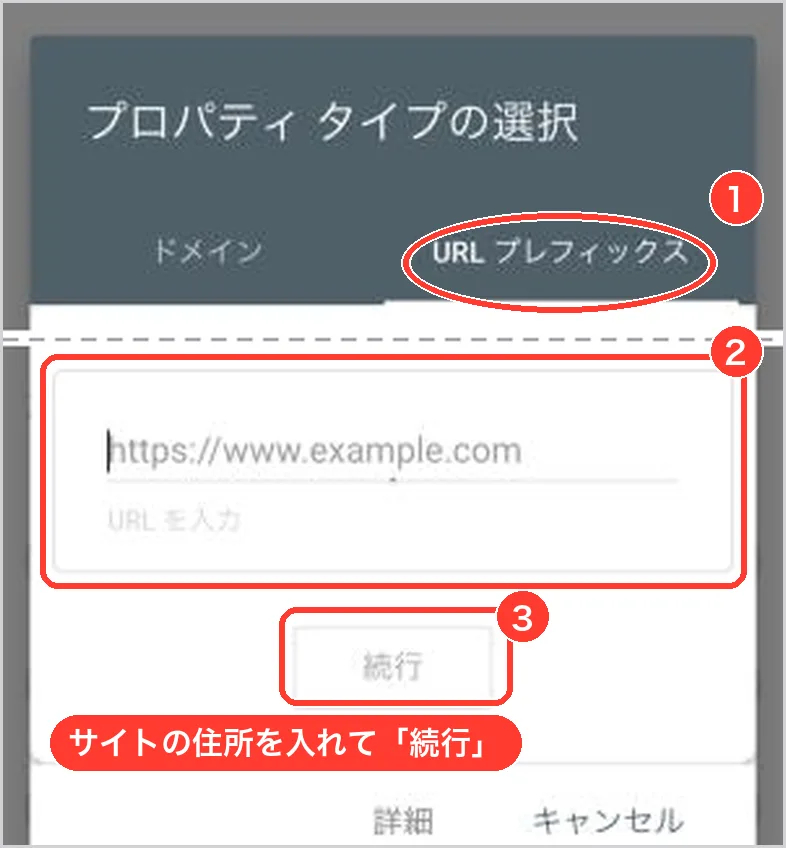
途中で一度、住所の入力欄に文字がうまく入らないことがありました。Claude は入れ方を変えて入れ直し、そのまま先へ進めました。
3. 持ち主の確認は「HTML タグ」で行う
登録したら、そのサイトの持ち主であることを Google に示します。いくつか方法がありますが、今回は「HTML タグ」を選びました。
- Search Console が、確認用の短いコードを出してくれます。
- そのコードを、WordPress の SEO の設定にある「Search Console 確認コード」の欄に入れます。多くの SEO プラグインにも、同じような欄があります。
- このコードは公開ページに載せる種類のもので、秘密の値ではありません。
入れたあと、すぐに「確認」を押しても、トップページにはサーバーの一時保存(キャッシュ)で古い版が出ていました。30秒ほど待って新しい版に入れ替わってから確認すると、「所有権を証明しました」と出ました。
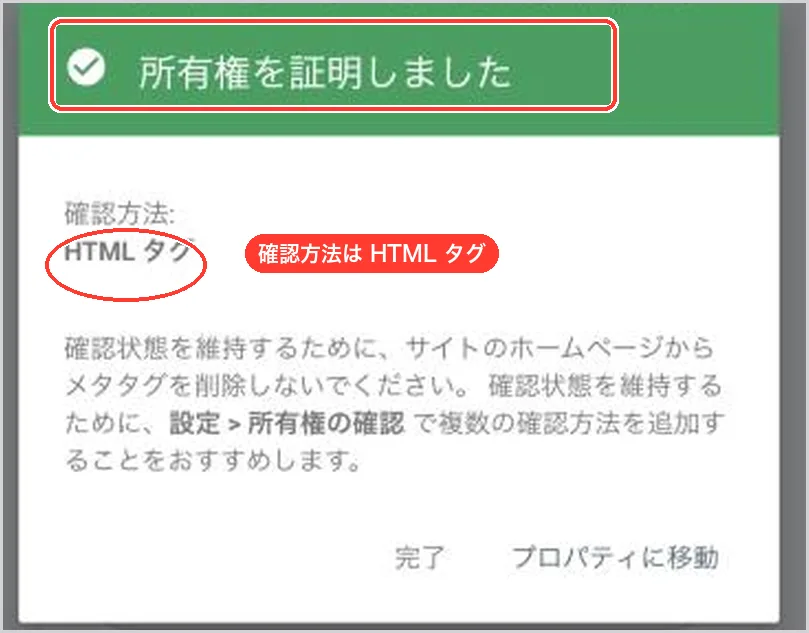
確認コードの欄は、あとで消さないようにします。消すと、持ち主の確認が外れます。テーマを替えるときも、コードが出たままになっているかを確かめてください。
4. サイトマップを送る
Search Console の「サイトマップ」に wp-sitemap.xml と入れて、送信します。
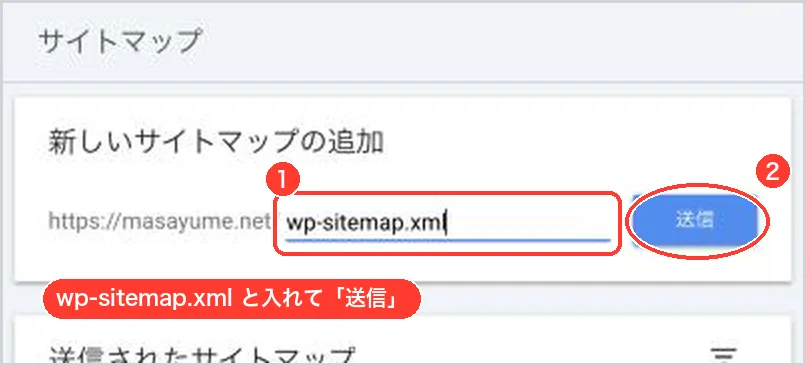
送った直後の画面には「取得できませんでした」と出ました。
Claude はここで止まらずに、Google のロボットとしてサイトマップを開いたときの結果を確かめました。結果は正常(200)でした。さらに、記事の検査画面では「サイトマップから見つけた」と出ていました。登録した直後はこの表示が出ることがあり、数日で変わることが多いそうです。
5. 記事ごとに「インデックス登録をリクエスト」を押す
最後に、公開した記事の住所を1本ずつ「URL 検査」に入れます。検査の結果は、11本とも「まだ Google に登録されていない」で、公開したばかりなので想定どおりでした。そこで「インデックス登録をリクエスト」を押します。
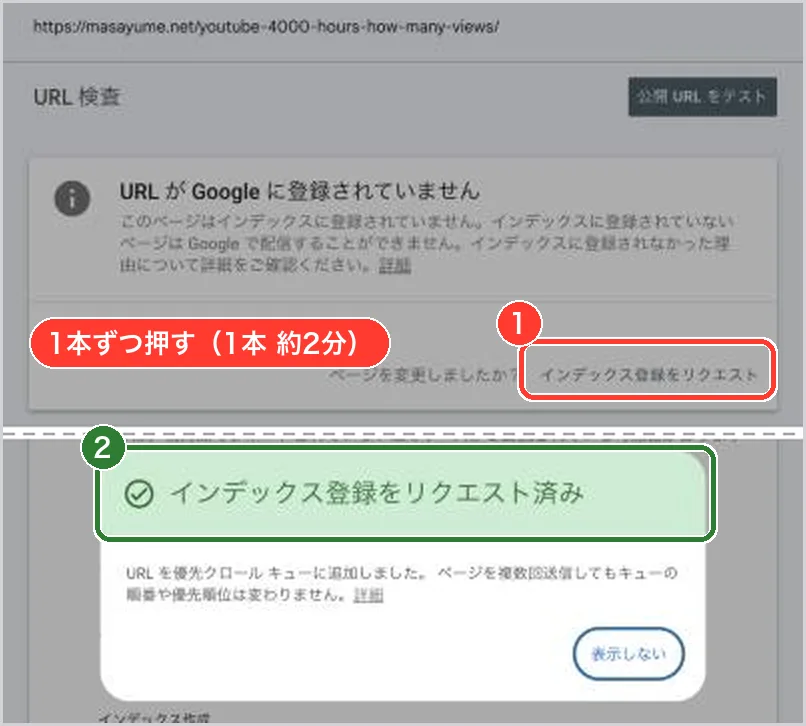
1本あたり約2分かかりました。11本すべてで「インデックス登録をリクエスト済み」になるまで、ログインのあとから数えて約30分です。
トップページは、すでに Google に載っていたので、今回は押していません。中身を大きく変えたときに、あらためてリクエストする予定です。
結果
| 項目 | 内容 |
|---|---|
| 登録したサイト | masayume.net(URL プレフィックス) |
| 持ち主の確認 | HTML タグで完了 |
| サイトマップ | 送信済み(直後の表示は「取得できませんでした」・中身は正常) |
| リクエストした記事 | 11本(すべて「リクエスト済み」) |
| かかった時間 | ログインのあと約30分(1本あたり約2分) |
| 人が行った作業 | Google へのログインと、2回のひと言 |
検索に載るまでは、ふつう数日から2週間ほどかかると言われています。1〜2週間たつと、Search Console の「検索パフォーマンス」に、どんな言葉で表示されたかが出てきます。その言葉を見て、題名や説明文を直していく予定です。
失敗しそうだった点と、次から気をつけること
確認コードを入れたのに、確認が通らない
原因は、サーバーの一時保存(キャッシュ)でした。トップページに古い版が出ていて、確認コードがまだ載っていなかったのです。少し待ってから確認すると通りました。すぐに通らないときは、トップページを開いて、確認コードが出ているかを先に見ると早く分かります。
「取得できませんでした」で手が止まる
サイトマップを送った直後のこの表示は、登録したばかりのサイトでは出ることがあります。サイトマップをブラウザで開けるか、記事の検査画面で「サイトマップから見つけた」と出ているかを見て、正常なら数日待ちます。
リクエストには1日の回数の上限がある
「インデックス登録をリクエスト」には、1日に押せる回数の上限があります。今回は11本で上限に当たりませんでしたが、記事が多いときは、上限に当たったら残りを翌日に回します。
公開してから登録するまでに、次のチェックを使っています。
- サイトマップが外から開ける
- robots.txt にサイトマップの場所が書かれている
- 確認コードがトップページに出ている(キャッシュの入れ替わりを待った)
- 確認コードの欄を消していない
- 新しく公開した記事の住所を、URL 検査でリクエストした
向いている人・向いていない人
向いている人
- WordPress で記事を書き始めたけれど、Search Console をまだつないでいない人
- 公開した記事が多くて、1本ずつリクエストするのが手間な人
- 画面の操作は任せて、判断だけ自分で行いたい人
向いていない人
- Google のアカウントの操作を、AI に一切見せたくない人(その場合は、この記事の手順を自分で行ってください)
- ドメイン全体(サブドメインも含めて)をまとめて登録したい人。その場合は「ドメイン」の種類で、DNS の設定が必要です
よくある質問
Search Console に登録しないと、検索に出ませんか?
登録しなくても、Google が自分で見つけて載せることはあります。ただ、新しいサイトや新しい記事は、見つけてもらうまでに時間がかかりがちです。登録してサイトマップを送り、リクエストを押しておくと、記事の場所を早く伝えられます。
ログインまで Claude に任せてもいいですか?
今回は、Google へのログインだけは Masayume 自身が行いました。パスワードは本人が入れ、ログインが済んでから続きを頼む形です。ログインのあとの画面の操作は、Claude に任せて問題なく進みました。
毎回、記事を公開するたびにリクエストが必要ですか?
サイトマップを送ってあれば、新しい記事もいずれ見つけてもらえます。早く載せたい記事だけ、公開したあとに URL 検査からリクエストする形で十分です。
まとめ
- 記事を公開したら、Search Console で「登録 → 持ち主の確認 → サイトマップ → リクエスト」の4つを行います。
- WordPress なら、持ち主の確認は HTML タグが手軽です。確認コードは消さないようにします。
- 「取得できませんでした」の表示が出ても、サイトマップが正常に開けるなら、数日待てば変わることが多いです。
- Masayume はログインだけを行い、残りの操作を Claude に任せて、11本のリクエストまで約30分で終えました。
これから masayume.net の記事が検索でどう表示されていくかも、このサイトで記録していきます。公開中の記事は 記事の一覧 にまとめています。Claude に作業を任せる流れは 寝る前に指示して朝に編集が終わる流れ でも紹介しています。株式会社Masayume の講座や個別のご相談については、トップページ をご覧ください。
AI で動画づくりを効率化したい方へ
Masayume が実際に使っている自動編集の進め方は、「Masayume式 自動編集スターターキット」にまとめています。AEなしで、YouTube の長尺の1本目を公開するまでの7日間です。キットの内容を見る
AI 動画の作り方は、公式LINE でもお届けしています。公式LINEに登録する
社内で動画づくりを回したい法人の方は、法人向けのご案内 をご覧ください。