撮影した15分の長尺動画を、Claude(Opus 5.5)に After Effects で自動編集してもらい、4時間で編集が終わりました。2026年10月3日に Instagram で公開したリールで話したこの流れを、実際の画面と記録をもとに記事にまとめました。
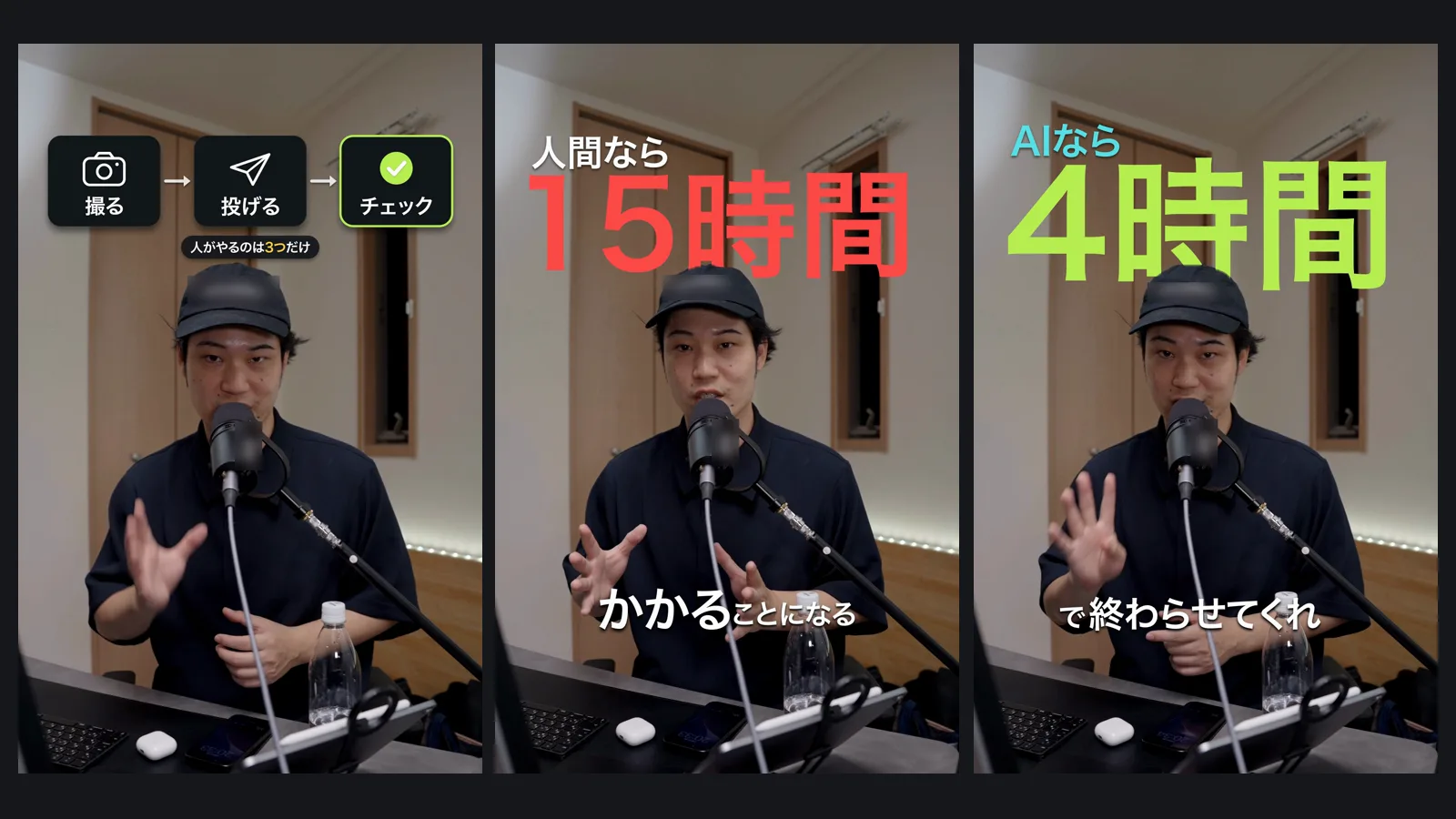
人がやったのは「撮る」「AIに投げる」「最後にチェックする」の3つです。この記事では、そのリール自体を同じ流れで仕上げたときの手順(カット・色・After Effects での組み立て・点検)と、失敗して直した所まで紹介します。
この記事の結論
- 撮影した素材を Claude Code(モデルは Opus 5.5)に渡すと、After Effects の編集(テロップ・図解・効果音)まで進めてもらえます。
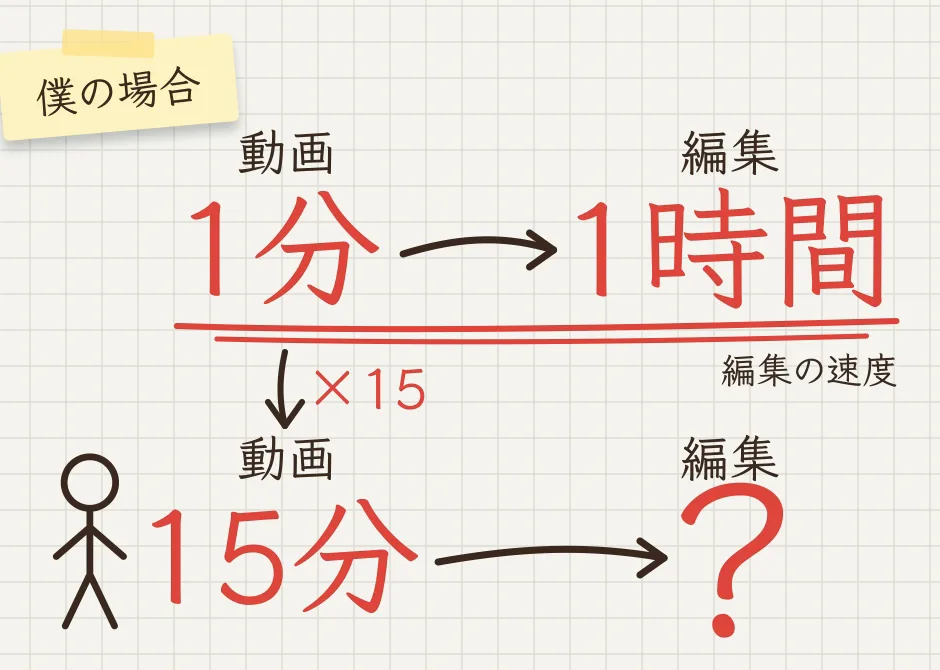
- Masayume の場合、手作業だと動画1分につき編集1時間かかるので、15分の動画なら15時間です。Claude に任せた15分の長尺動画は、4時間で編集が終わりました。
- 人がやるのは「撮る」「投げる」「チェック」の3つです。最後のチェックは人が行います。AI の編集にも、数字の表記や音量のまちがいが出るからです。
- 編集は After Effects のプロジェクトとして残るので、気になる所は後から人の手で直せます。
実際に作ったもの
リールで話した15分の長尺動画は、お客さまからお預かりした動画です。そのため、この記事では映像を載せていません。代わりに、このリール(87秒)自体を同じ流れで仕上げたので、その記録を紹介します。
下の動画は、リールの中で「台本 → 撮影 → AIに投げる → チェック」の流れを説明している場面です。図の部分だけを切り出しています。
使った道具は次のとおりです(2026年10月時点)。
| 役割 | 使った道具 | メモ |
|---|---|---|
| 台本を書く | Claude | 撮影の前に台本を書いてもらう |
| 撮影 | カメラ(ログ撮影) | 撮った素材は約5分、話した台本は32行 |
| 文字起こし | Whisper | 言葉ごとの秒をとり、字幕とカットの目安にする |
| 色 | DaVinci Resolve | 決めておいた LUT を当てるだけ |
| 編集 | After Effects + Claude Code(Opus 5.5) | Claude Code が After Effects をスクリプトで動かして組み立てる |
| キャプション | Claude | 決まった型に合わせて書いてもらう |
料金はプランや使い方で変わるので、使う前にそれぞれの料金ページで確かめてください。
手順
1. 台本を AI に書いてもらう
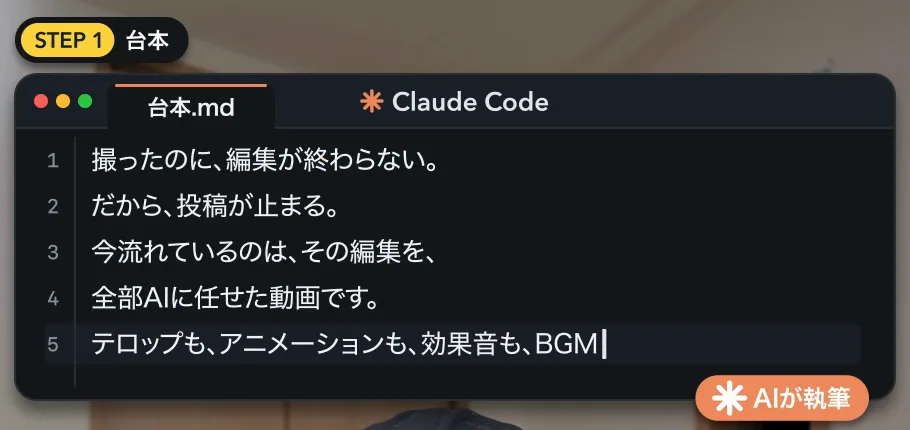
最初に、話す内容を Claude に台本にしてもらいます。リールでは、Claude Code の画面に台本が1行ずつ打たれていく様子を再現しました。画面の文は、Masayume の別の長尺動画で Claude が実際に書いた台本の冒頭です。
2. 台本どおりに撮影する
台本を見ながら、カメラの前で話します。言い直しや言いよどみは、気にせずそのまま撮ります。このリールでは、約5分撮った素材から、87秒の本編を作りました。
3. カットと色をそろえる
撮影素材を、まず「台本どおりの順番」に切ります。台本の32行と文字起こしを照らし合わせて、言い直しを外し、使う所を53か所選びました。切ったつなぎ目は、波形と文字起こしでもう一度確かめます。
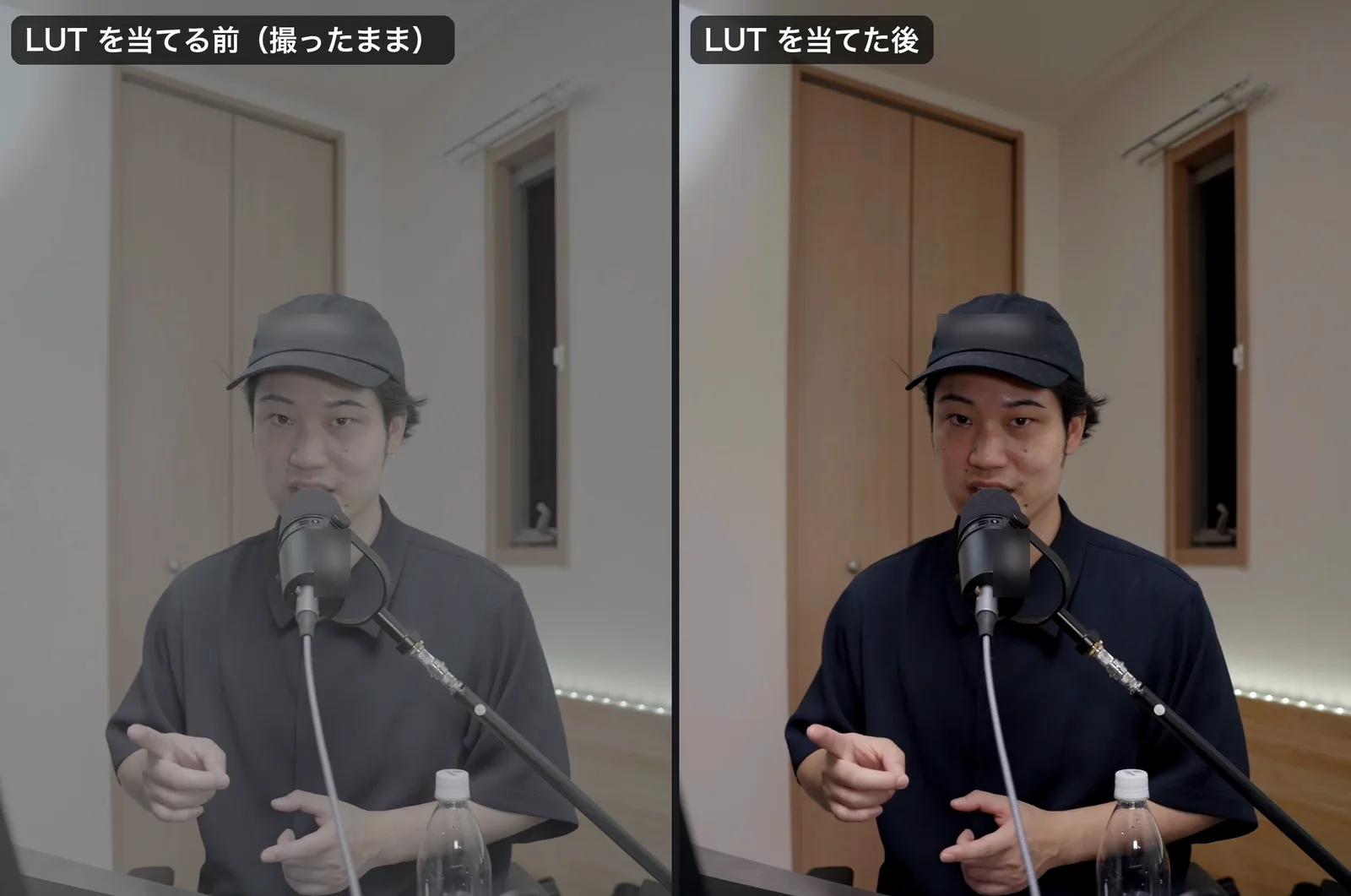
次に色です。ログで撮った素材は、そのままだと全体が灰色っぽく見えます。DaVinci Resolve で、決めておいた LUT(色の変換表)を各クリップに1回だけ当てました。
4. Claude Code に After Effects で編集してもらう
ここからが After Effects の自動編集です。このリールを仕上げたときに Claude Code へ送った指示は、次の2つでした(制作の記録より)。
C9434_カラー確認用_v1.mp4 を AE で編集して書き出しして、キャプションを書いてファイル名の所は、自分の動画の名前に置き換えてください。指示は短くても、Claude Code はテロップの出し方・色・効果音の決まりをまとめた「編集の型」の文書を読んでから作業します。
中では、次の順番で進みました。
- 文字起こしの秒をもとに、字幕・効果音・場面の切り替えの秒を1つのデータにまとめる
- 22の場面を、Claude Code が分担して1場面ずつ作る(8体の AI で手分け)
- After Effects をスクリプトで動かして、全部を1つのプロジェクトに組み立てる
- After Effects の書き出し用のコマンド(aerender)で書き出す(約3分)
「キーワードだけ大きく」「出し方を毎回変える」など、編集の決まりを文書にしておくと、AI に毎回同じ説明をしなくて済みます。決まりが増えたら、その文書に足していきます。
5. 点検して直し、キャプションも書いてもらう
書き出したら、点検役の AI 8体に区間を分けて見直してもらいます。文字・重なり・タイミング・決まり・見た目・音の観点で、47件の指摘が出ました。書き出した動画から画を切り出して確かめ直し、本当に直すべき27件を直して2版目にしました。
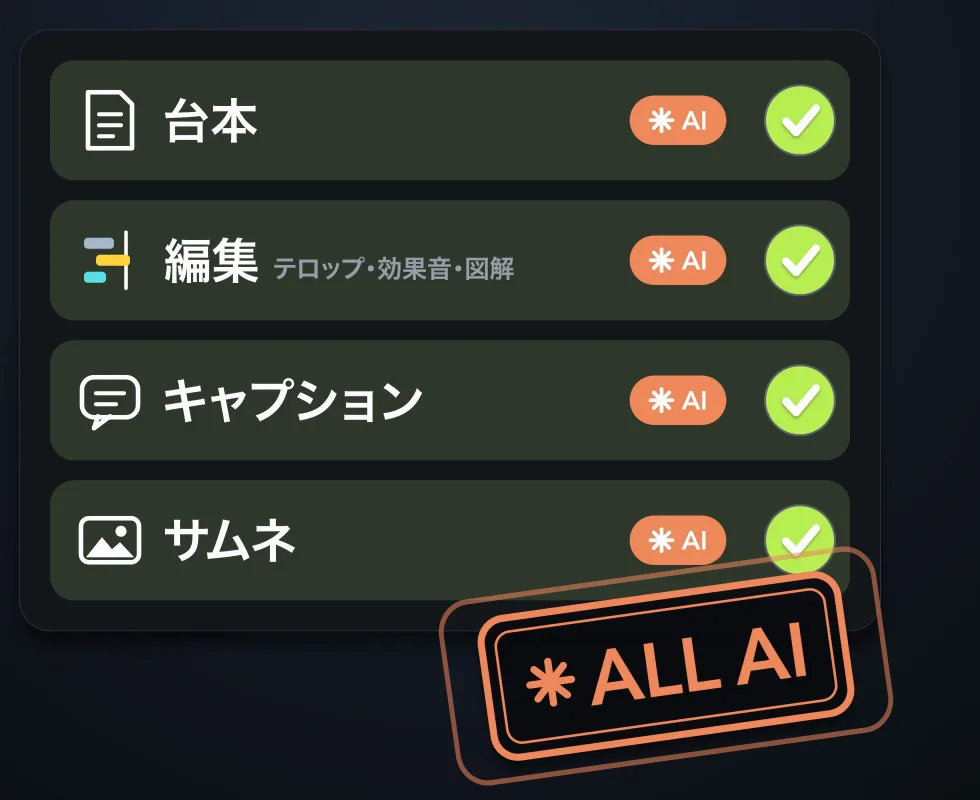
最後に、キャプションも決まった型に合わせて Claude に書いてもらいました。台本・編集・キャプション・サムネまで AI に任せられます。ただし、投稿の前には人が通して見ます。
結果
リールで話した15分の長尺動画は、編集が4時間で終わりました。Masayume が手作業で同じ品質に仕上げる場合の目安と比べると、次のとおりです。
| 項目 | 手作業(Masayume の場合) | Claude に任せた場合 |
|---|---|---|
| 編集の速さ | 動画1分につき約1時間 | 15分の動画で4時間 |
| 15分の動画 | 約15時間(1日では終わらない) | 撮影後、ご飯と休憩から戻ると出来上がっている |
| 人がやること | 編集のすべて | 撮る・投げる・チェック |
このリール自体の仕上がりは次のとおりです。
| 項目 | 内容 |
|---|---|
| 完成動画 | 87.47秒・縦 1080×1920 |
| 場面の数 | 22場面(図解・カード・特大の文字など) |
| 字幕 | 60か所(キーワードだけ大きく・色付き) |
| 効果音 | 117個 |
| 点検 | 指摘47件 → 直した27件 |
4時間は、撮影素材を渡してから編集が終わるまでの時間です。台本づくりと撮影、最後のチェックの時間は別にかかります。かかる時間は、動画の長さや場面の数、パソコンの性能で変わります。
失敗した点と、次から気をつけること
画面の表記が、元の素材とちがっていた
撮影の場面で出したファインダーの画質に「4K」と出ていました。実際の撮影素材は FHD(1920×1080)です。点検で見つかったので、表記を直しました。AI は「それらしい数字」を入れることがあるので、数字は元の素材と照らし合わせます。
映した別の動画の字幕が、読める大きさで残った
「長尺動画」として画面に映したのは、Masayume の別の動画です。その動画に焼き付いている字幕が、カードの中で読める大きさで出ていました。このリールの話とつながらない文が読めてしまうので、その部分をぼかしました。
効果音が声にかぶった
最後の一言に効果音が4つ重なり、声が聞き取りにくくなっていました。効果音の素材ごとに音の大きさもばらばらでした。素材ごとの音量の差を測り直して、補正してから直しました。
計算のメモが、ちがう意味に読めた
「動画1分→編集1時間」のメモで、「×15」の位置がずれていて、「15分×15」と読める形になっていました。矢印と「×15」の位置を直して、「1分の15倍が15分」と読めるようにしました。
公開前の確認として、次のチェックを使っています。
- 画面に出した数字や表記(画質・長さ)が、元の素材と合っている
- 画面に映した別の動画の字幕や名前が、読める大きさで残っていない
- 効果音が台詞にかぶっていない(特に最後の一言)
- お客さまの動画や公開前の動画を映していない
- 「何時間で終わった」と書くときは、何の作業の時間かを書いている
向いている人・向いていない人
向いている人
- 撮影はできるのに、編集が追いつかず素材がたまっている人
- After Effects のテロップや図解を入れた動画を、同じ型で何本も作りたい人
- 編集の好み(文字の大きさ・色・効果音)を言葉にできる人
向いていない人
- 1コマずつ自分の手で作り込みたい人
- After Effects を使わない人(この記事の流れは After Effects が前提です)
- 最後のチェックまで AI に任せたい人(数字の表記や音量のまちがいは、人が見て直す必要があります)
よくある質問
After Effects がないとできませんか?
この記事の流れは、After Effects を使います。Claude Code が After Effects をスクリプトで動かして組み立てるので、After Effects を使えるパソコンが必要です。料金は、各サービスの料金ページで確かめてください。
プログラミングを覚える必要はありますか?
スクリプトは Claude Code が書きます。Masayume が送ったのは、日本語の短い指示です。人がやるのは、できた動画を見て「どこが変か」を言葉で伝えることです。ただし、Claude Code を使える状態にするなど、最初の準備は別に必要です。
できた動画は、後から自分で直せますか?
直せます。編集は After Effects のプロジェクトとして残ります。このリールでは、字幕の大きさと位置・強調の色・声と効果音の音量を、まとめて動かせるスライダーも作ってもらいました。場面ごとの部品も分かれているので、1か所だけ直すこともできます。
まとめ
- 撮影した素材を Claude Code(Opus 5.5)に渡すと、After Effects の編集まで進めてもらえます。
- Masayume の場合、手作業で約15時間かかる15分の長尺動画が、4時間で編集まで終わりました。
- 人がやるのは「撮る」「投げる」「チェック」の3つです。数字の表記・別の動画の映り込み・効果音の重なりは、最後に人が見て直します。
まずは、編集の決まり(文字の大きさ・色・効果音)を短い文書にまとめるところから始めてみてください。Claude Code への指示の出し方は、Claude Code のプロンプトで動画編集を任せる方法 でも紹介しています。寝ている間に編集を進める流れは、寝る前に指示して朝に編集が終わる流れ にまとめています。
元のリールは Instagram で見られます。ほかの作り方は 記事の一覧 にまとめています。株式会社Masayume の講座や個別のご相談については、トップページ をご覧ください。
かかる時間には個人差があります。
AI動画の作り方を、公式LINEでお届けしています
AI動画の作り方やプロンプトのまとめを、公式LINEでお届けしています。気になる方は、公式LINEに登録する から受け取ってください。