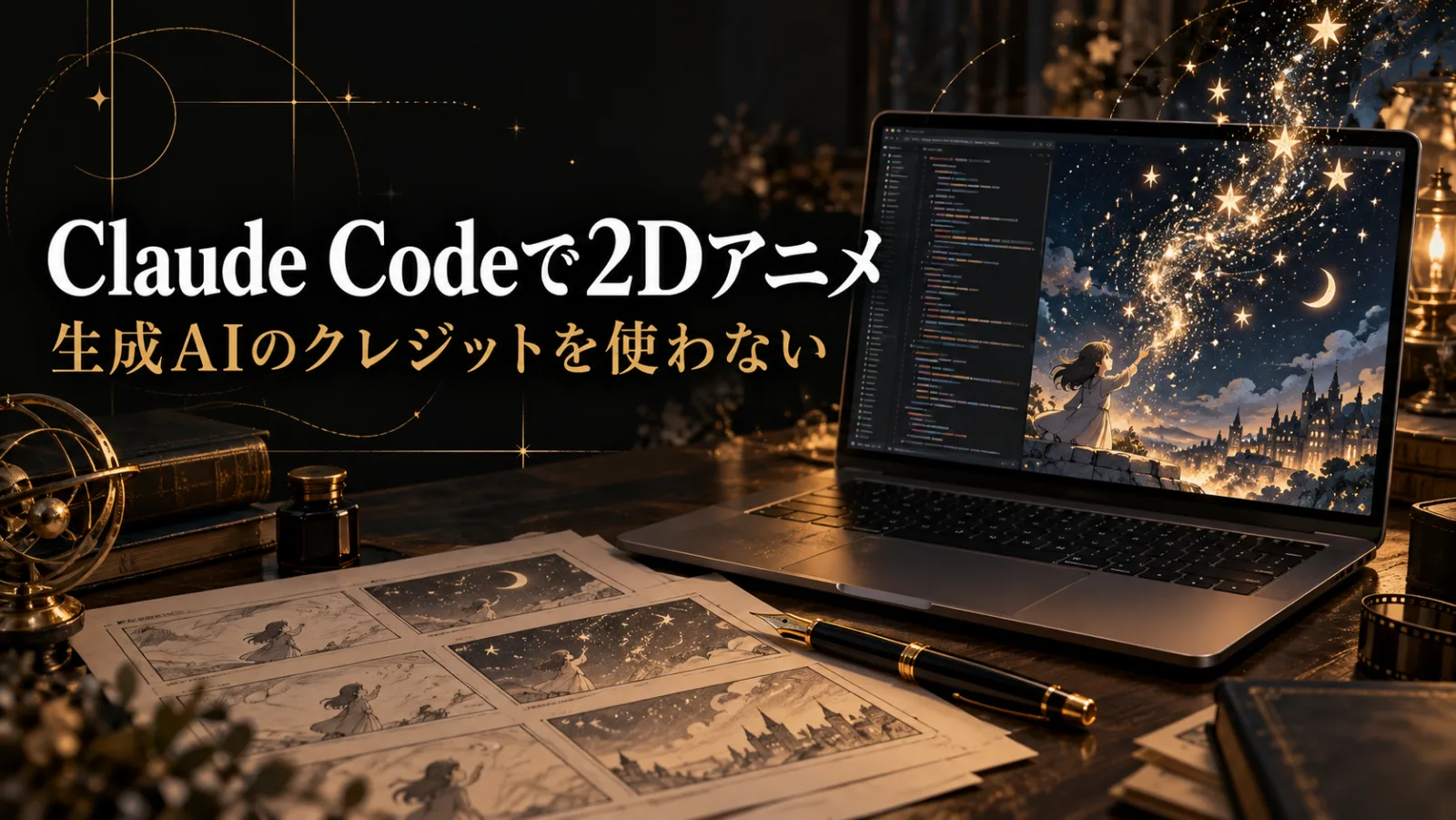
Claude Code に1回プロンプトを送るだけで、1分の2Dアニメは作れるのか。2026年10月1日に Instagram で公開したリールで紹介した、実際の作り方を記事にまとめました。画像生成AIも動画生成AIも1回も使わず、絵・動き・音楽・効果音はすべて Claude Code が書いたプログラムで作っています。
見本で使ったプロンプトをそのまま載せ、準備から許可の見方、直し方まで順番に説明します。声だけは、無料の音声合成ソフト AivisSpeech を使いました。
この記事の結論
- Claude Code にプロンプトを1回送るだけで、物語・会話・日本語の声が入った1分の2Dアニメができました。
- 絵・動き・光・音楽・効果音は、Claude Code が書いた Python のプログラムで作ります。画像生成AI・動画生成AIのクレジットは使いません。
- 声は無料の音声合成ソフト AivisSpeech、音楽は無料の楽器の音源で作ります。
- 中では15体のAI(エージェント)が、キャラ・背景・作曲・チェックのように担当を分けて動きました。
- 人がやることは「準備(約10分)→ プロンプトを貼る → 待つ(3〜4時間)→ 見て直してもらう」の4つです。
実際に作ったもの
作ったのは「ことばが星になる夜」という60秒の2Dアニメです。内気な少女ミオが初めて心から言えた「嬉しい!」が光になり、光をなくした星の子キラを空へ帰す話です。
下の動画は、そのアニメの山場の20秒です(この記事では声を外し、音楽と効果音だけにしています)。
使った道具は次のとおりです(2026年10月時点)。
| 役割 | 使ったもの | メモ |
|---|---|---|
| 全体の指示とプログラム作り | Claude Code(デスクトップアプリ) | 有料プラン。見本では監督役+エージェント15体 |
| 声 | AivisSpeech | 無料の音声合成ソフト。声のモデルは3つ |
| 絵・動き・光 | Python(skia-python・numpy) | Claude Code が書いたコードで1コマずつ描く |
| 音楽 | FluidSynth+GeneralUser GS | 楽譜をコードで書き、無料の楽器の音源で演奏 |
| 効果音 | Python(numpy) | 流れ星・波・キラキラなどをコードで合成 |
| 字幕の文字 | Klee One・Zen Maru Gothic | 商用で使えるフォント |
| パソコン | Mac(M3 Max・メモリ64GB) | 性能が低いと書き出しに時間がかかる |
かかるのは、契約している Claude Code のプランの料金だけです。料金はプランで変わるので、Claude の料金ページで確かめてください。
手順
1. AivisSpeech を入れて、作業フォルダを作る(約10分)
最初に、声を作るソフト AivisSpeech を入れます。公式サイト(aivis-project.com)から Mac 用をダウンロードしてインストールし、一度起動して画面が開けば準備できています。
次に、デスクトップに「2Dアニメ」というフォルダを作ります。Claude Code で新しい会話を始めるとき、作業場所としてこのフォルダを選びます。作業中のファイルが増えるので、Mac の空き容量は20GB以上あると安心です(見本では、書き出し途中の絵だけで約8GBでした)。
2. プロンプトを1回だけ送る
見本で送ったプロンプトは、次の文そのままです。途中で追加の指示は送っていません。
好きな内容を自由に選んで、信じられないほど魅力的な2Dアニメーションを制作してください。長さは1分で、連続性のあるストーリー、対話、日本語の音声を含めてください。

私を驚かせてください——人々が想像すらしていなかったような、本当に可能な能力を存分に披露してください。

最大15個のAgentを使用でき、必要なツールはすべてインストールして使用できます。
Claude Code に Higgsfield などの画像・動画の生成サービスをつないでいる人は、続けて次の一文も同じメッセージに入れてください。入れないと、Claude Code の判断で有料の生成を使うことがあります。
画像や動画を作るAI(有料のクレジットを使うもの)は使わないでください。絵・動き・音楽・効果音は、すべてプログラムのコードで作ってください。
声は、このMacに入っている AivisSpeech を使ってください。声のモデルは、商用利用できるもの(ACML 1.0 など)を選んでください。
フォントや楽器の音源も、商用で使ってよい無料のものを選んでください。
縦長(1080×1920・30fps)の mp4 で書き出して、字幕も入れてください。
お話のテーマを自分で決めたいときは、さらに次の一文を足します(なくても作れます)。
お話のテーマは【例:夏祭りの夜に迷子になった子ぎつねと、それを探すおばあちゃん】にしてください。3. 許可の確認に答えながら待つ(3〜4時間)
作業中、Claude Code は何度も「実行していいですか?」と聞いてきます。英語の表示が出ますが、次の見方で答えれば進められます。
| 聞かれた内容 | どうするか |
|---|---|
| 作業フォルダの中の作業(python・ffmpeg・絵や音の書き出し) | 許可してよい |
| 道具や素材のダウンロード・インストール | 何を入れるのか日本語で説明してもらってから許可 |
| 削除や、作業フォルダの外を触るもの | 押す前に「これは何をするの?日本語で教えて」と聞く |
| 画像や動画を作るサービス(generate の文字が見える) | 許可せず「有料の生成は使わないで、コードで作って」と送る |
裏で複数のAIが動いているときにメッセージを送ると、その作業が止まることがあります。「完成しました」と報告が来るまでは、許可を求められたときだけ答えて待ちます。
使用量の上限で止まったときは、時間をおいて同じ「2Dアニメ」フォルダで新しい会話を始め、次の文を送ります。
さっきの2Dアニメの続き。フォルダの中を見て、どこまでできたか教えて。それから続きを進めて4. 中で起きていること:15体のAIの分担
見本では、最初の Claude Code が「監督」になって物語・台詞・声・設計書を決め、次の15体に仕事を分けました。
- キャラ担当(ミオ・キラ)2体、背景担当、光の効果担当、作曲担当、効果音担当
- シーン担当5体(口パク・表情・カメラの動き)
- チェック担当3体(芝居・映像・音と絵のズレを別々に点検)と、作画の直し担当1体
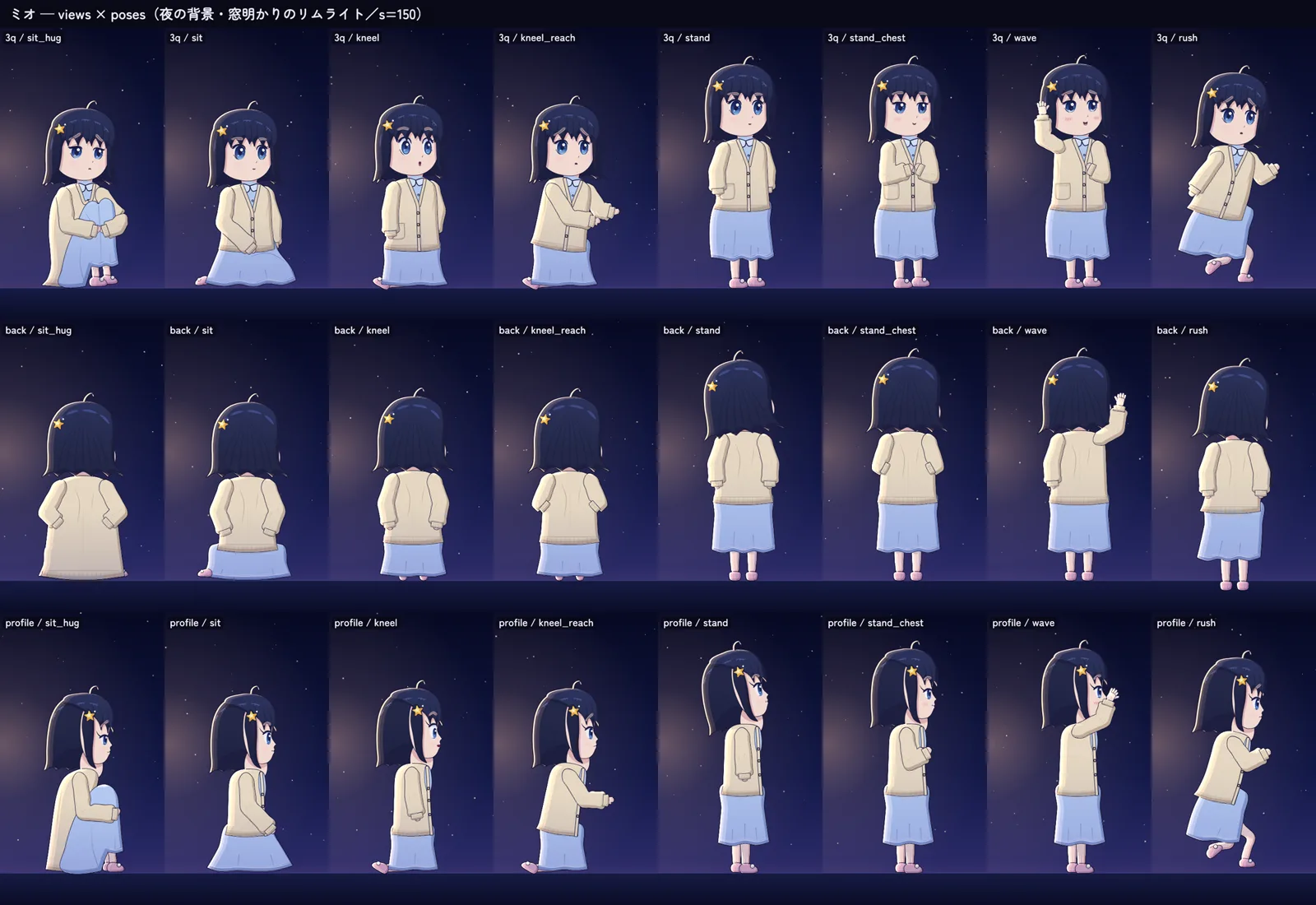
キャラ担当が描いた主人公ミオの設定画です。線も色も、すべてプログラムで描いています。
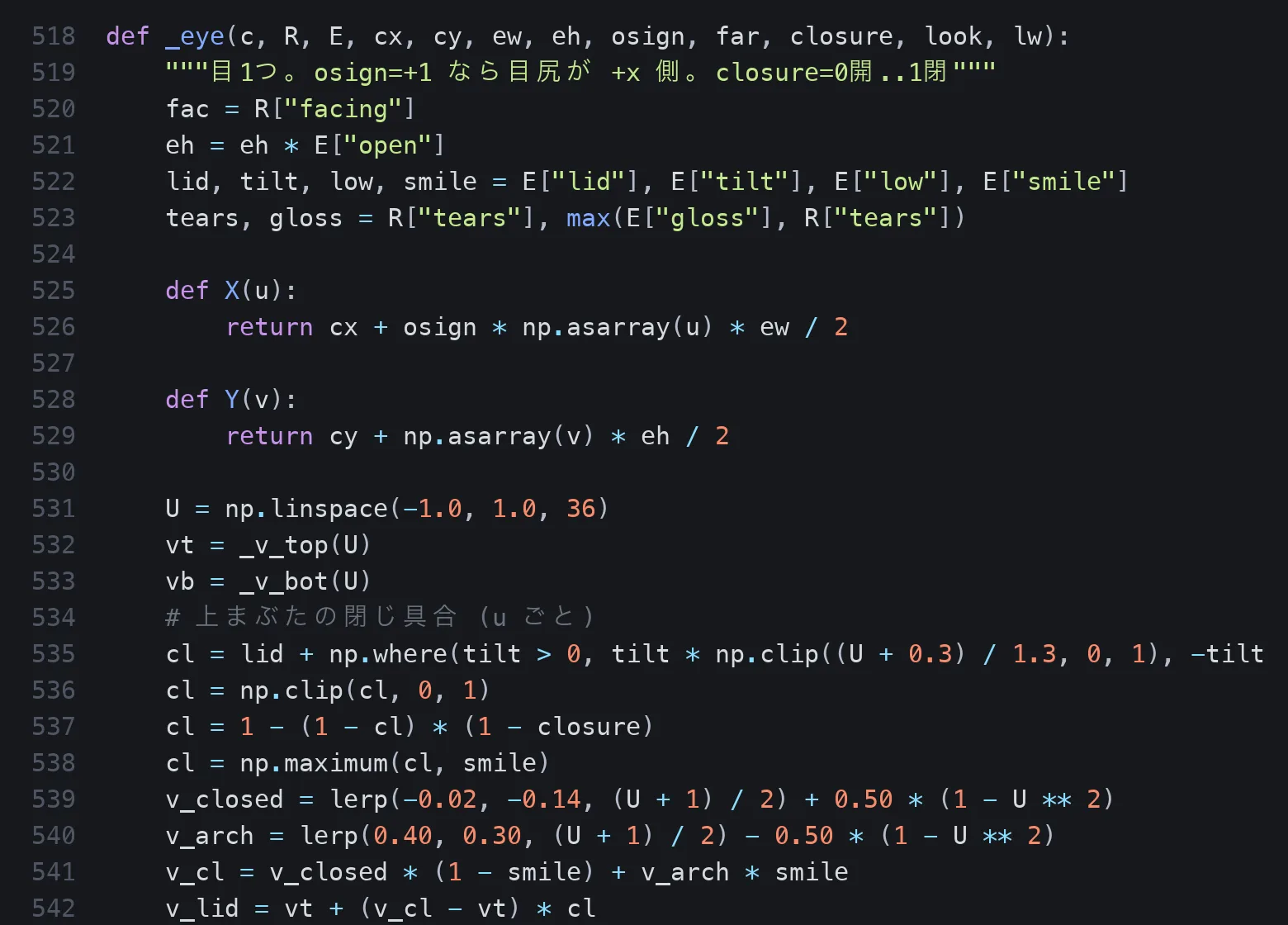
下はミオの目を描くコードです。まぶたの閉じ具合や瞳の光まで、数字で決めています。
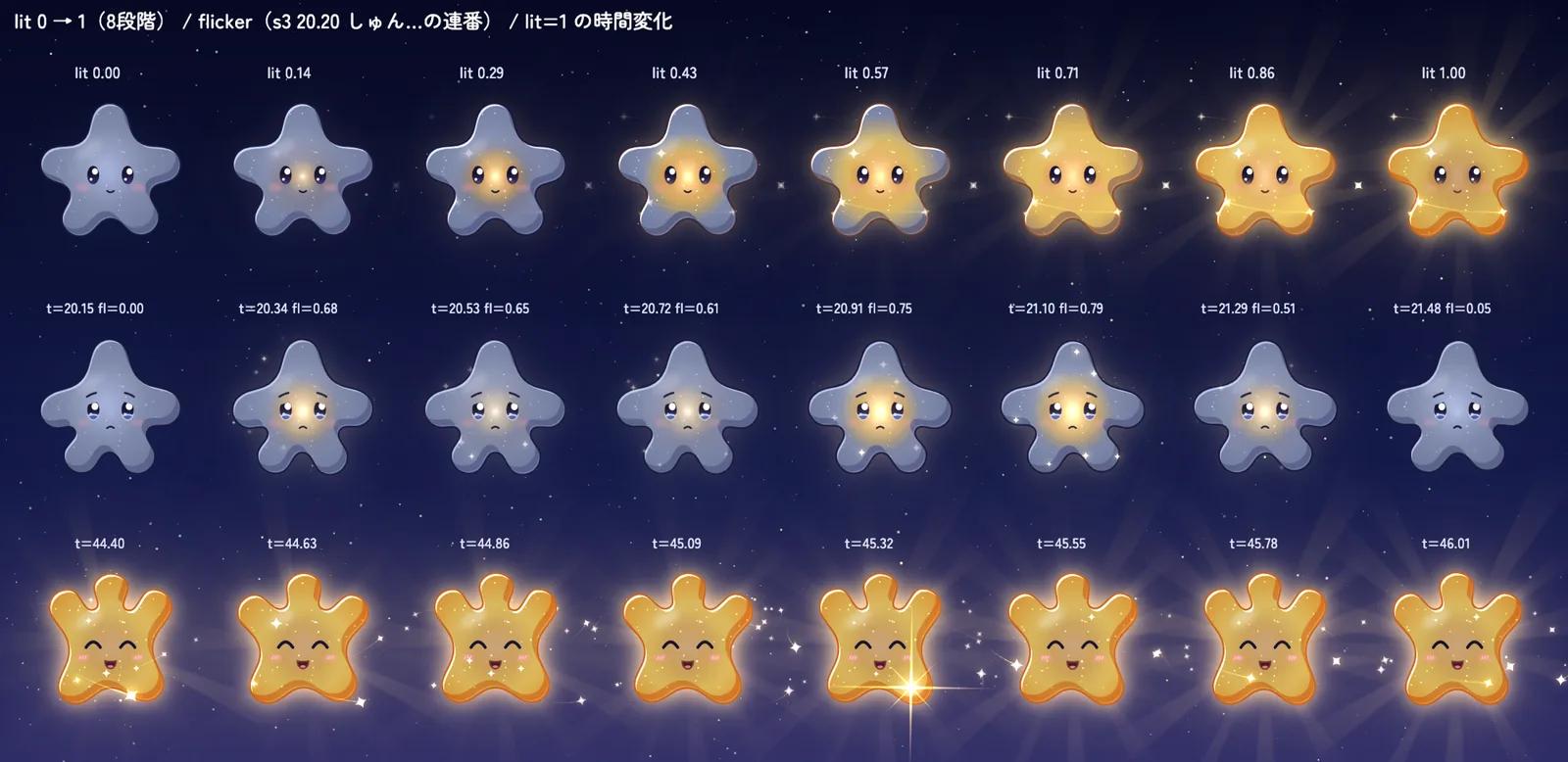
星の子キラは、暗い青灰色から金色に輝くまでを、1つのプログラムで描き分けます。
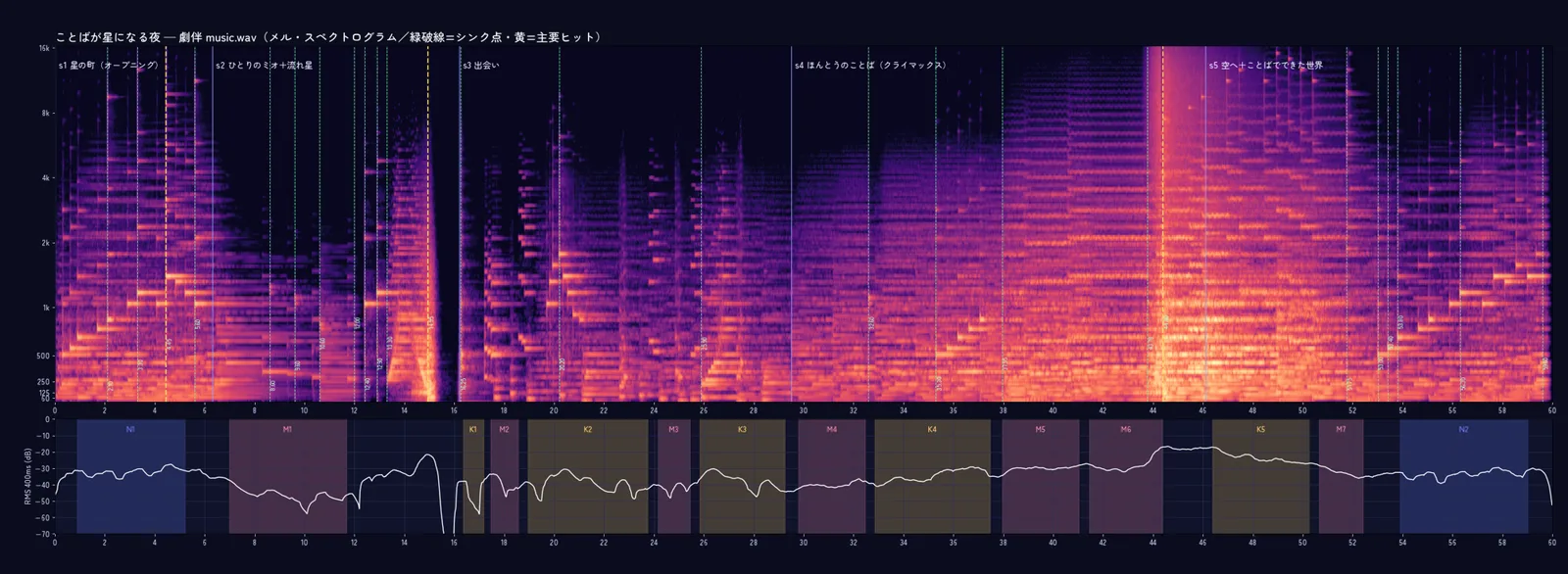
音楽は、作曲担当が楽譜をコードで書き、無料の楽器の音源で演奏しました。流れ星が落ちる瞬間などに、音の山を合わせています。
5. 完成した動画を見て、日本語で直してもらう
完成すると、作業フォルダに mp4 ができます。最後まで見て、直したい所を日本語で伝えます。
【23秒あたりの字幕が読みにくいので、もう少し大きくして、もう一度書き出して】【最後のタイトルを「〇〇」に変えて、もう一度書き出して】書き出し直しは、見本の Mac では約2分でした。生成AIのクレジットを使わないので、直す回数を気にせずに頼めます。
結果
| 項目 | 見本の場合 |
|---|---|
| 長さ | 60秒・縦1080×1920・30fps |
| 描いた絵 | 1800枚(60秒×30コマ) |
| 画像生成・動画生成の利用 | 0回 |
| 送った指示 | プロンプト1回(途中の追加指示なし) |
| 働いたエージェント | 15体+監督役 |
| 書かれたプログラム | 約15,000行 |
| かかった時間 | 約3時間半 |
下は、書き出した絵を0.5秒ごとに並べて見直したシートの一部です。
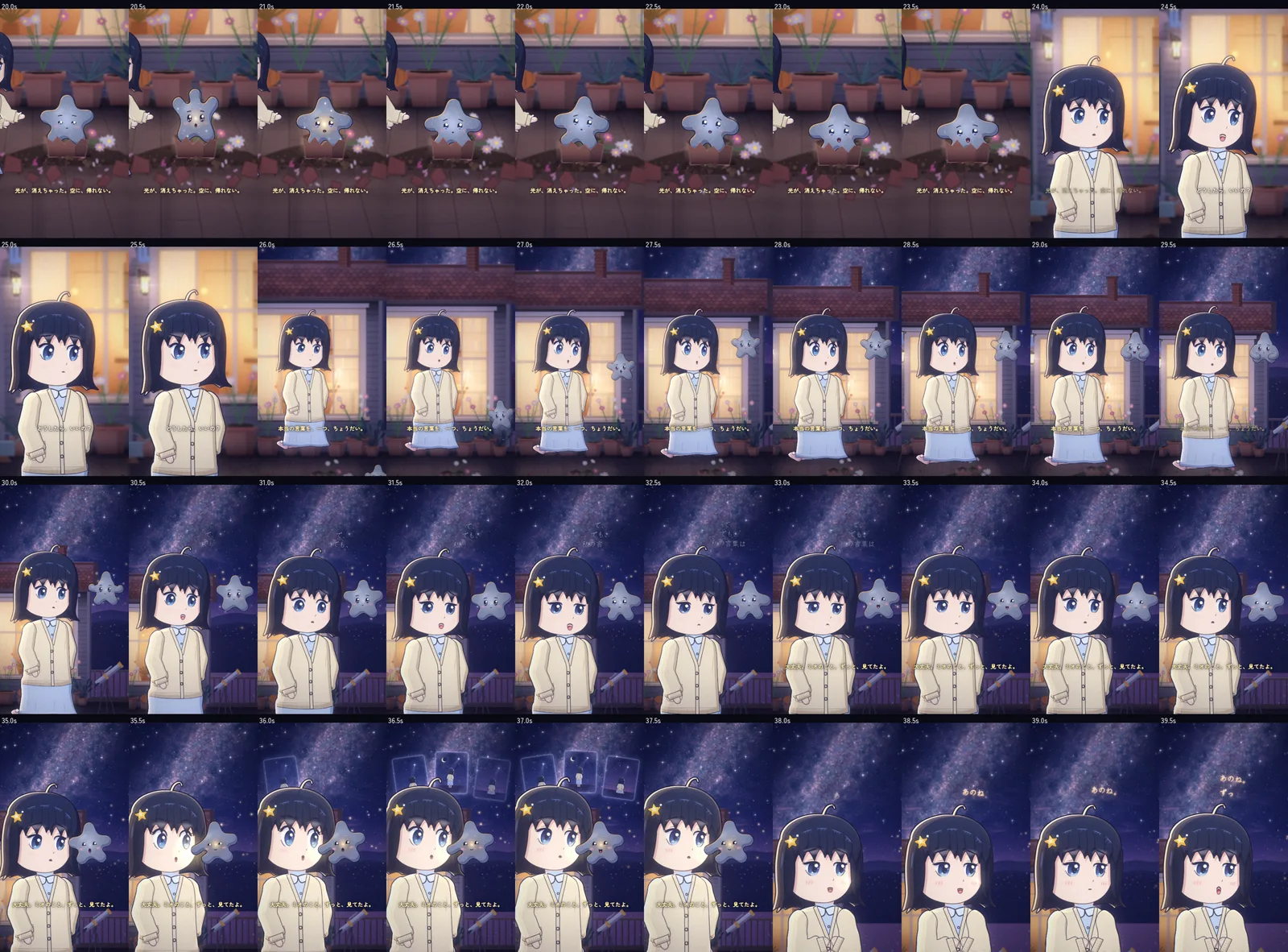
「プロンプトを1回送っただけ」でも、待つ時間は約3時間半あります。準備と直す時間も別に見ておいてください。
失敗した点と、次から気をつけること
台詞の読み方を、言い回しで直した
音声合成は、漢字や一部の音を聞き取りにくく読むことがあります。見本でも、何本かの台詞は言い回しを変えて録り直しました。完成した動画は、耳でも確かめてください。
光の効果で、肌や服が白くかすんだ
光をにじませる処理を画面全体に同じ強さでかけると、ミオの肌や服まで白っぽくかすみました。色のあざやかな部分ほど強く光らせる形にして直しています。白っぽいときは、そのまま日本語で伝えます。
AivisSpeech だけは、先に入れておく
見本の Mac には、AivisSpeech の本体が最初から入っていました。Claude Code が入れたのは、声のモデル・楽器の音源・フォント・作業の道具です。初めての方は、手順1のとおり AivisSpeech を先に入れてください。
公開前の確認として、次のチェックを使っています。
- AivisSpeech を先に入れて、一度起動した
- 画像や動画を作るサービス(generate)の許可は押していない
- 作業中はメッセージを送らずに待った
- 台詞の読み方を、完成した動画で耳でも確かめた
- 声のモデル・フォント・音源のライセンスを一覧にしてもらい、確かめた
- 字幕や顔が、Instagram の下の帯や右のボタン列に隠れていない
向いている人・向いていない人
向いている人
- 動画生成AIのクレジットを気にせず、何度も作り直したい人
- 絵は描けないけれど、短いアニメを作ってみたい人
- Mac と Claude Code を使っていて、3〜4時間待てる時間をとれる人
向いていない人
- 実写のような映像や、リアルな3DCGがほしい人(見本は、面で塗った2Dの絵柄です)
- 毎回同じ作品を作りたい人(同じプロンプトでも、Claude Code が毎回ちがう物語を考えます)
- Windows だけを使っている人(この手順は Mac で確かめたものです)
よくある質問
本当に動画生成AIのクレジットは使わないのですか?
見本では、画像生成・動画生成を1回も使っていません。絵も動きもプログラムで描いています。ただし、Claude Code 自体は有料のプランが必要です。使う量がかなり多いので、プランによっては途中で使用量の上限に届き、時間をおいて続きから再開することになります。
プログラムの知識は必要ですか?
必要ありません。見本では約15,000行のプログラムが書かれましたが、読まなくても作れます。覚えておきたいのは、手順3の「許可の見方」だけです。わからない表示は「日本語で説明して」と聞けます。
できたアニメの声を、投稿に使ってもいいですか?
AivisSpeech の声のモデルの多くは、ACML 1.0 という利用ルールです。商用利用ができて、クレジット表記は任意です。ただし、実在の人だと誤解させる使い方や、誇大な広告などには使えません。Claude Code に「使った声のモデルとフォントと音源のライセンスを教えて」と頼み、声のモデルごとのページも確かめてください。
まとめ
- Claude Code にプロンプトを1回送るだけで、1分の2Dアニメができました。
- 動画生成AIのクレジットを使わないカギは、「絵も動きも音楽もコードで作って」と頼むことです。声は AivisSpeech、音楽は無料の楽器の音源で作ります。
- 人がやるのは、準備・プロンプトを貼る・許可に答えて待つ・見て直してもらう、の4つです。
まずは AivisSpeech を入れて、作業フォルダを作るところから始めてみてください。
元のリールは Instagram で見られます。プロンプトで動画の編集を任せる方法は Claude Code のプロンプトで動画編集を任せる、動画生成AIを使ったアニメの作り方は ピクサー風3DアニメをAIで作る方法 で紹介しています。ほかの作り方は 記事の一覧 にまとめています。株式会社Masayume の講座や個別のご相談については、トップページ をご覧ください。
AI動画の作り方を、公式LINEでお届けしています
AI動画の作り方やプロンプトのまとめを、公式LINEでお届けしています。気になる方は、公式LINEに登録する から受け取ってください。