恐竜や古代生物を解説するチャンネルの動画は、撮影をしなくてもAIで作れるのか。2026年10月23日に Instagram で公開したリールで、こうした解説チャンネルの映像の作りを分けて見て、Claude で編集する流れを紹介しました。その中身を記事にまとめます。
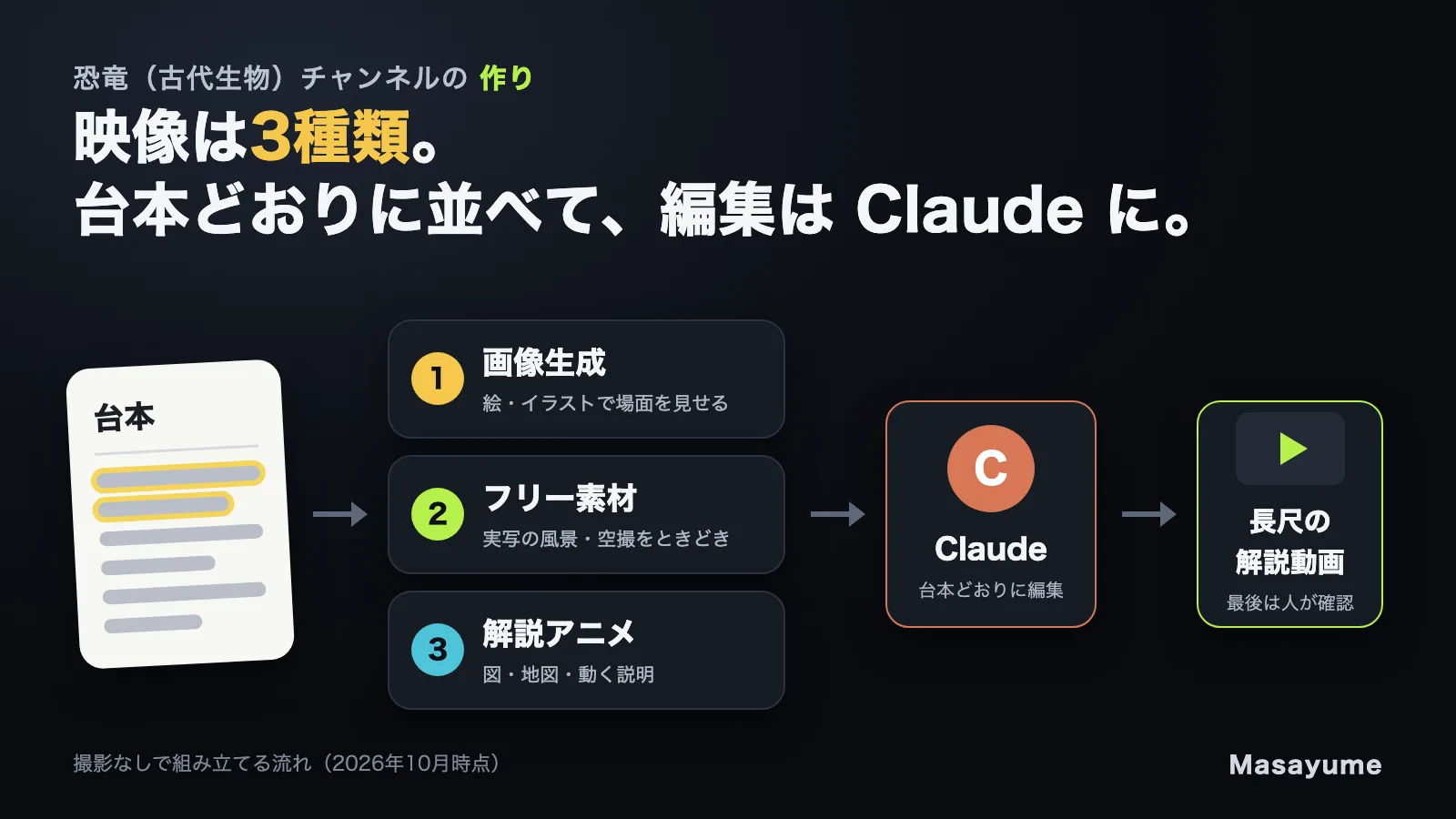
映像を見ていくと、使われているのは「画像生成の絵」「ときどき出てくるフリー素材の実写」「解説のアニメーション」の3種類でした。台本を作り、その台本どおりに映像を並べるよう Claude に頼めば、編集の作業の多くを任せられます。後半では、Masayume が長尺の解説動画を Claude と After Effects で作るときの手順と、人が確認している所を紹介します。
この記事の結論
- 恐竜(古代生物)の解説動画の映像は、大きく「画像生成」「フリー素材」「解説アニメ」の3種類に分けられます。
- 先に台本を作り、1文ごとに「この文の間に、どの種類の映像を出すか」を書いておくと、編集を Claude に任せやすくなります。
- 編集は、Claude が台詞と画面の部品を秒で対応させた構成表を作り、After Effects で組み立てて書き出します(2026年10月時点・Opus 5.5)。
- 数字の出どころ、言い切ってよいか、他人の映像の量は、最後に人が確認します。
- 参考にするのは、ほかのチャンネルの「作り」だけです。映像・サムネ・チャンネル名は使いません。
実際に行ったこと
まず、古代生物を解説している長尺の動画を1本見て、映像を種類ごとに分けました。写真が残っていない昔の場面は絵で見せ、ところどころに実写の風景や空撮が入り、仕組みや場所の説明は図やアニメーションで見せていました。
どの道具で作られているかは、外からは分かりません。そのため、この記事では「同じ作りの動画を Masayume が作るならこうする」という形で書きます。
リールでは、この3種類の映像を台本どおりに並べる作業は Claude に任せられること、Opus 5.5 が出て長尺の動画は早く動いた人が有利になることを話しました。
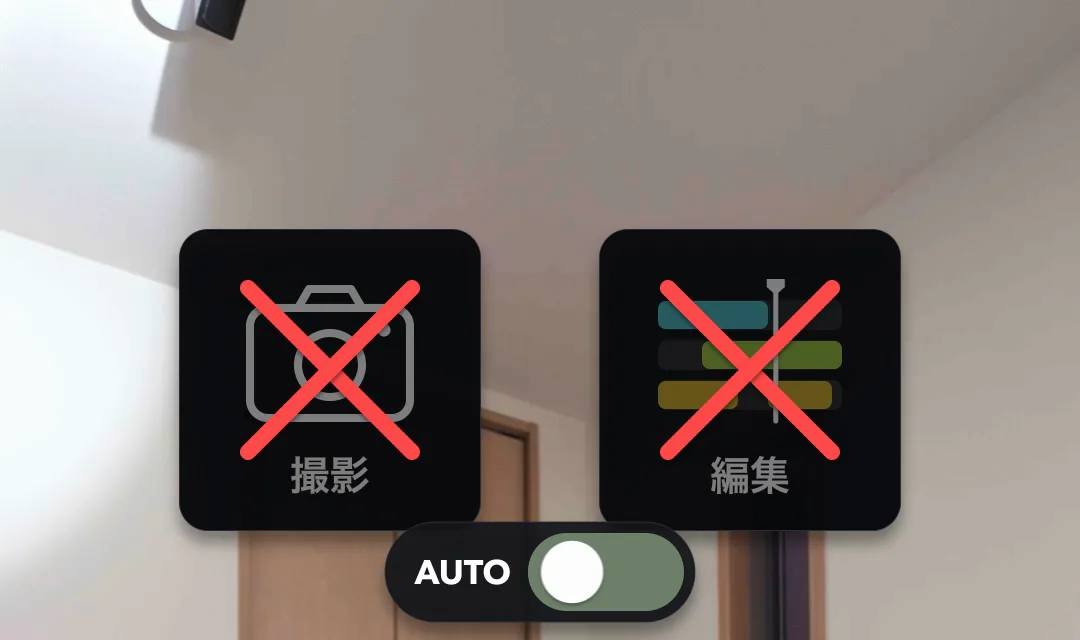
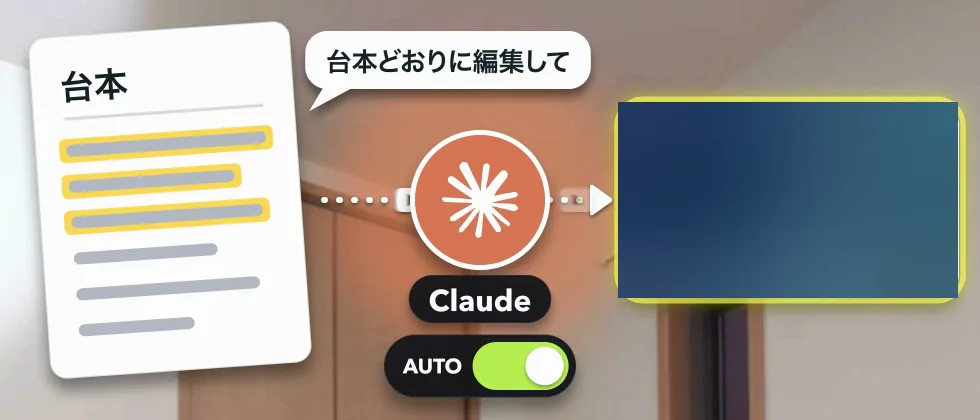
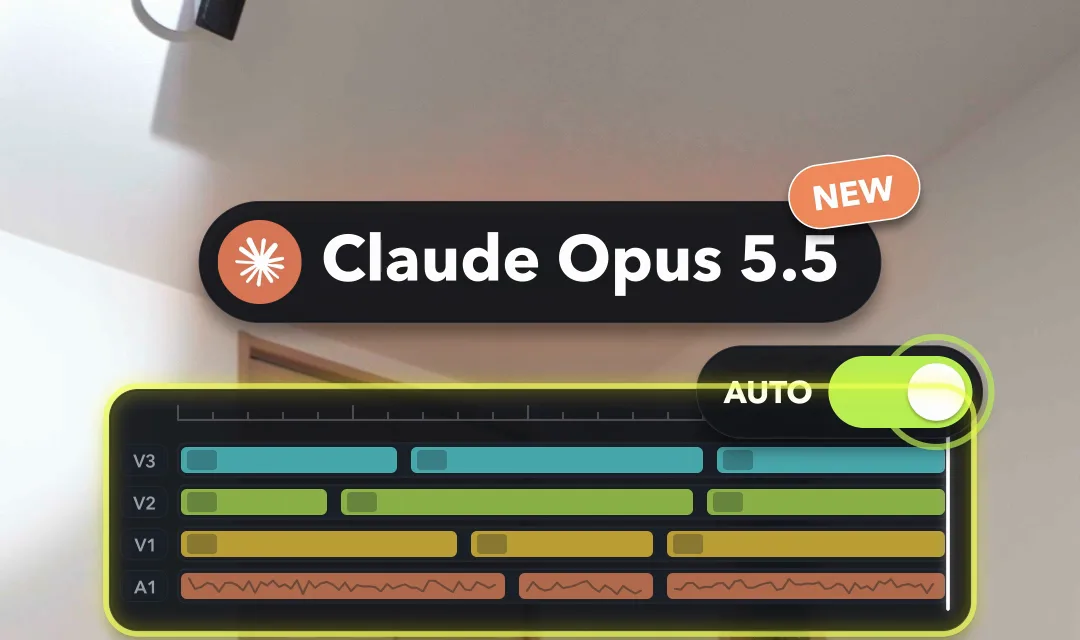
このリール自体も、Claude と After Effects で編集しています。話している場面は本人が撮影し、その上に乗せる画面の部品(アイコン・台本の紙・タイムラインなど)は、Claude が After Effects で組みました。下の動画は、そのうち自作した部品だけを切り出したものです(音なし)。
3種類の映像の役目と、Masayume が作るときに使う道具は次のとおりです(2026年10月時点)。
| 映像の種類 | 動画の中での役目 | 台本のどの文で使うか | Masayume が作るときの道具 |
|---|---|---|---|
| 画像生成 | 写真が残っていない昔の場面を、絵で見せる | 「どんな姿だったか」「どんな場所だったか」を話す文 | ChatGPT などの画像生成。絵のタッチを1本の中でそろえる |
| フリー素材 | 実写の風景で、話の間をつなぐ | 場所・季節・空気を伝える文 | 使うのは少しだけ。自作の3Dや図を先に考える |
| 解説アニメ | 図や動きで、仕組みや順番を説明する | 数字・順番・比べる話をする文 | After Effects。部品は Claude が組む |
料金はプランと画質で変わるので、各サービスの料金ページで確かめてください。
手順
1. 参考の動画を「映像の種類」で分ける
参考にしたい動画を見て、映像を種類ごとに数えます。見るのは「どの文のときに、どの種類の映像が出ているか」という作りだけで、映像そのものは使いません。
2. 台本を作り、1文ごとに「画面」の行を書く
次に台本を作ります。Masayume の長尺の台本は、ナレーションの後ろに「画面」の行を付けて、その間に出す映像を決めておく形です。恐竜の解説なら、1文ごとに次のように書くと分かりやすくなります。
N01:恐竜がいた時代は、三畳紀・ジュラ紀・白亜紀の3つに分けて説明されることが多いです。
画面:解説アニメ(時代の帯を左から右へ。3つの名前を順に出す)

N02:(その恐竜の姿を説明する文)
画面:画像生成(その恐竜の全身の絵。前の絵とタッチをそろえる)

N03:(暮らしていた場所を説明する文)
画面:フリー素材(実写の風景)※使うのは少なめ
姿や年代の説明は、研究で変わることがあります。図鑑や博物館などが公開している情報と照らし合わせてから使います。
3. 映像の割合を出して、自分の解説を主役にする
台本ができたら、Claude に「画面」の行を数えてもらい、映像の種類ごとの割合を出します。主役は自分の解説で、他人の映像は使わないか、使うときも出典を明記して必要な所だけにします。
フリー素材も、多く使うとどこかで見た映像になると Masayume は考えています。自作の3Dや After Effects の図で置き換えられないかを先に考えます。
4. 素材をそろえる
台本の「画面」の行に合わせて、素材を集めます。
- 画像生成:場面ごとの絵を作ります。絵のタッチは1本の中でそろえます。
- 解説アニメ:図・地図・矢印・数字の動きは、Claude が After Effects の部品として組み立てます。
- ナレーション:Masayume の長尺では ElevenLabs で声を作り、文字に起こして読み間違いを確かめています。
5. Claude に「台本どおりに編集して」と頼む
素材がそろったら、Claude に編集を頼みます。頼み方を例文にすると、次のようになります(Masayume が長尺で気をつけている点を入れて、記事のために整えた文です)。
この台本どおりに、長尺の解説動画を After Effects で組んでください。
・1文ごとの「画面」の行に書いた素材を、その文を読んでいる間に出す
・解説アニメ(図・地図・矢印・数字)は After Effects で作る
・字幕は1行にして、大事な言葉だけ色を変える
・他人の映像は使わない
・書き出したら、0.5秒ごとのコマを並べて、文字の重なりやはみ出しがないか確かめる
Claude はまず、台詞と画面の部品を秒で対応させた構成表を作ります。下の画像は、10月23日のリールで実際に作った構成表の一部です。
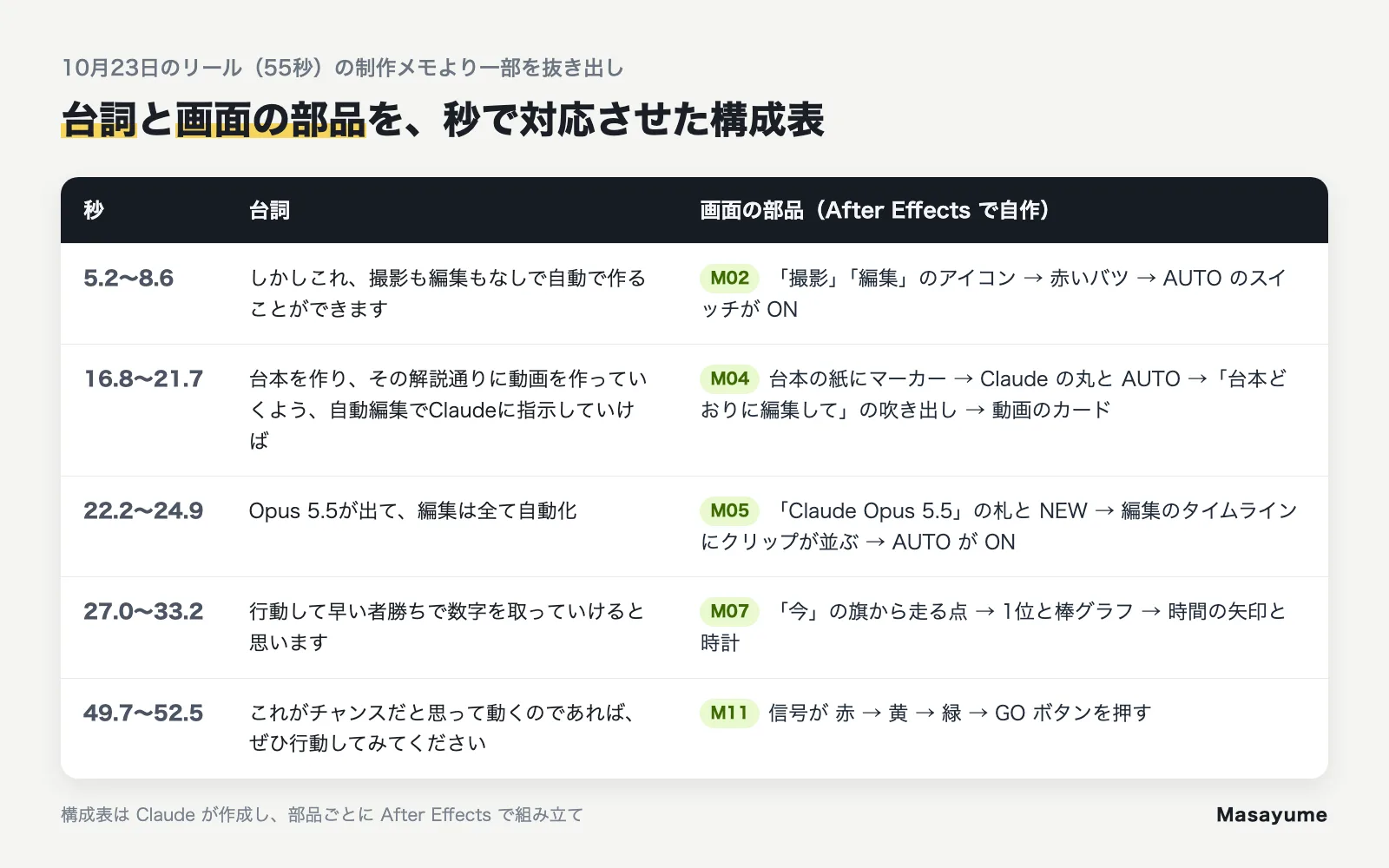
構成表ができたら、場面ごとの部品を After Effects で組み立てます。
6. コマを並べて確かめ、最後は人が見る
書き出した後は、Claude がコマを一定の間隔で並べ、チラつきや文字のはみ出しを確かめます。数字の出どころや言い切りの強さは、人が確認します。
結果
10月23日のリールは、次のように仕上がりました。
| 項目 | 内容 |
|---|---|
| 完成した動画 | 約55秒・縦 1080×1920 |
| 字幕 | 39枚。大事な言葉を大きくし、出し方を毎回変えた |
| 画面の部品 | 12場面(M01〜M12)。Claude が作業を分けて同時に進め、約20分で組み上がった |
| 点検 | 0.5秒ごとのコマ112枚を通しで見て、チラつき・一瞬の黒は0件 |
| 人が行った作業 | 話す場面の撮影・最初の指示・書き出した動画の確認と直しの指示 |
最初の書き出し(v1)を本人が見て、画面の文字を一部言い換えた v2 を投稿しました。「何を画面に出すか」を決める所は、人が見ています。
失敗した点と、次から気をつけること
他人の動画の作り方は、言い切らない
参考にした動画がどの道具で作られたかは、見ただけでは分かりません。画面の文字も「画像生成」とだけにしました。他人の動画の作りは「こういう映像は、こうすれば作れる」という言い方にとどめます。
投稿先で弾かれやすい言葉を、画面に入れていた
最初の版では、画面の文字にお金に関する言葉を入れていました。TikTok ではこうした言葉が入っていると弾かれることがあるため、v2 で画面から外しました。投稿先が決まっているなら、文字を作る段階で言葉を選びます。
公開前の確認として、次のチェックを使っています。
- 参考にしたチャンネルの名前・映像・サムネを、自分の動画に入れていない
- 台本の1文ごとに「画面」の行がある
- 他人の映像を使うときは、出典を明記し、必要な所だけにしている
- どの道具で作ったかを、確かめずに言い切っていない
- 恐竜の姿や年代を、公開されている情報と照らし合わせた
- 字幕がすべて1行になっている
- 投稿先で弾かれやすい言葉が、画面の文字に入っていない
- 書き出した後に、コマを並べて確かめた
向いている人・向いていない人
向いている人
- 顔を出さずに、YouTube で長尺の解説動画を作りたい人
- 恐竜や古代生物など、調べるのが好きなテーマがある人
- 台本を書くのは苦にならないが、編集に時間をかけられない人
向いていない人
- 人気のチャンネルの映像や絵を、そのまま使って作りたい人(権利の問題があるため、おすすめしません)
- 台本の事実を自分で確かめる時間を取れない人
よくある質問
恐竜の絵を画像生成で作って、動画に使ってもいいですか?
使うサービスの利用規約で、商用での利用が認められているかを確かめてください。映画やアニメの恐竜のキャラクターに似せる指示は入れません。
フリー素材だけで作れますか?
映像の数はそろいます。ただ、フリー素材が多いとどこかで見た映像になりやすいので、画像生成の絵と After Effects の解説アニメを中心に組むのがおすすめです。
Claude がないと作れませんか?
作れます。台本と素材があれば、編集ソフトで自分の手で並べても同じ形の動画になります。Claude に任せているのは、台本どおりに部品を並べ、動かし、書き出す作業です。
まとめ
- 恐竜(古代生物)の解説動画は、画像生成・フリー素材・解説アニメの3種類の映像で組み立てられます。
- 台本の1文ごとに「画面」の行を書いておくと、Claude に「台本どおりに編集して」と頼めます。
- 編集の作業は Claude と After Effects に任せ、数字・言い切り・他人の映像の量は人が確かめます。
まずは、作りたいテーマで台本を5文だけ書き、それぞれの文に「画面」の行を付けてみてください。長尺を台本から仕上げるまでの流れは 15分の長尺動画を、台本から投稿まで自動で作る記事 に、解説アニメの作り方は Claude Code で2Dアニメを作る記事 にまとめています。
元のリールは Instagram で見られます。ほかの作り方は 記事の一覧 にまとめています。株式会社Masayume の講座や個別のご相談については、トップページ をご覧ください。
AI動画の作り方を、公式LINEでお届けしています
AI動画の作り方やプロンプトのまとめを、公式LINEでお届けしています。気になる方は、公式LINEに登録する から受け取ってください。